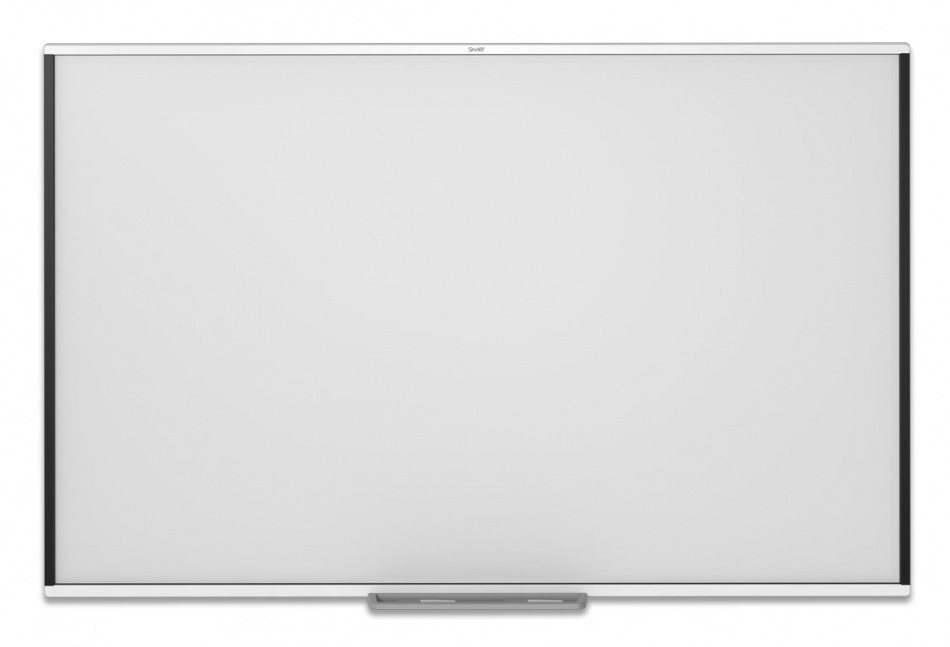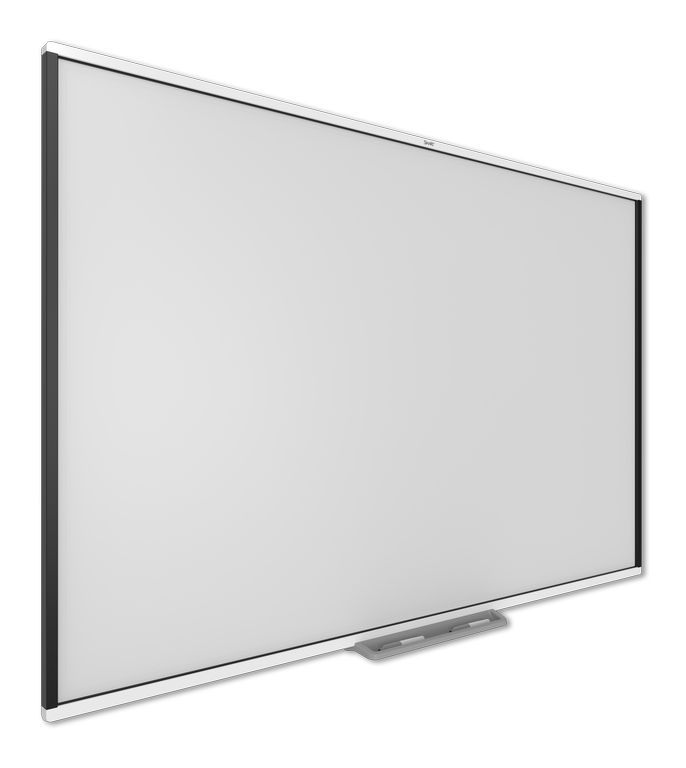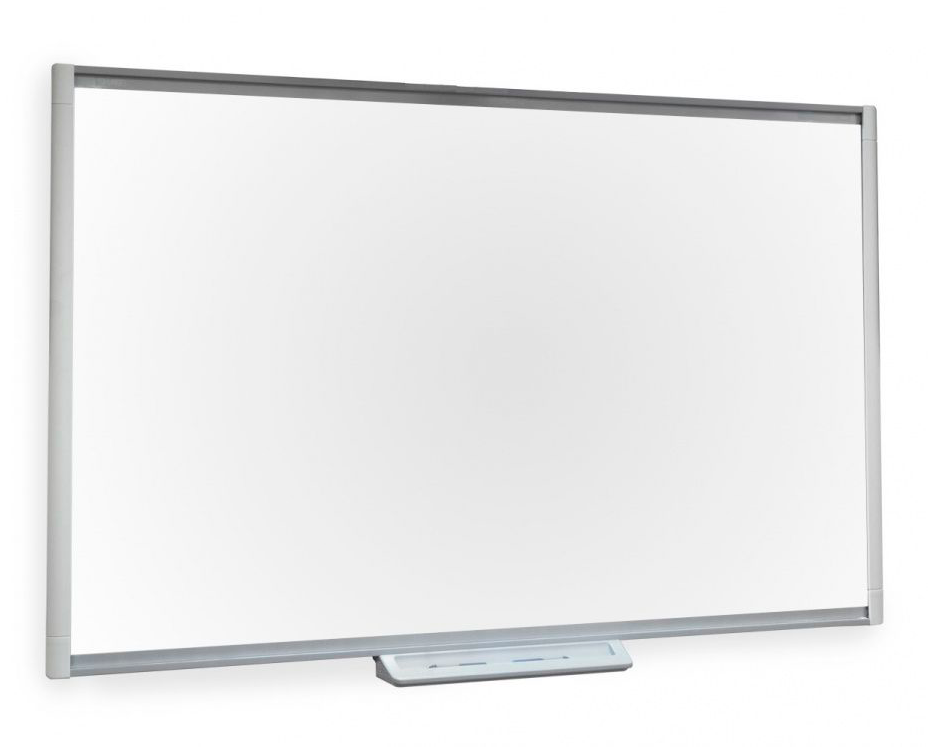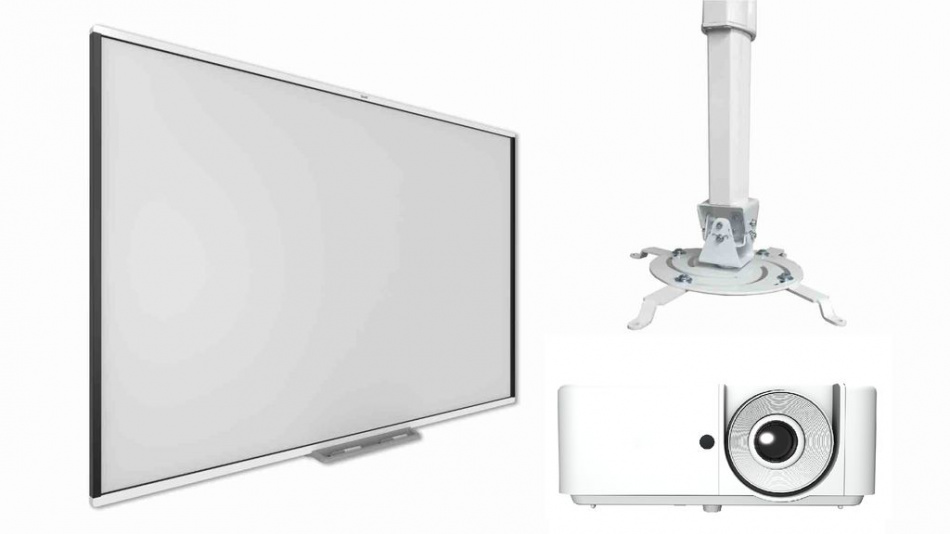
Проектор показывает изображение, а интерактивная доска позволяет управлять материалом прямо с рабочей поверхности. Объясняем, как устроены эти устройства и для каких задач подходит каждое из них.
Содержание
- Как работает проектор
- Как устроена интерактивная доска
- Сравнение функций и условий работы
- Что происходит во время урока
- Сценарии для школы, вуза и бизнеса
- Объяснение нового материала
- Практические задания у доски
- Просмотр видео и крупных изображений
- Совещания и проектная работа
- Почему доску путают с интерактивной панелью
- Как выбрать подходящую систему
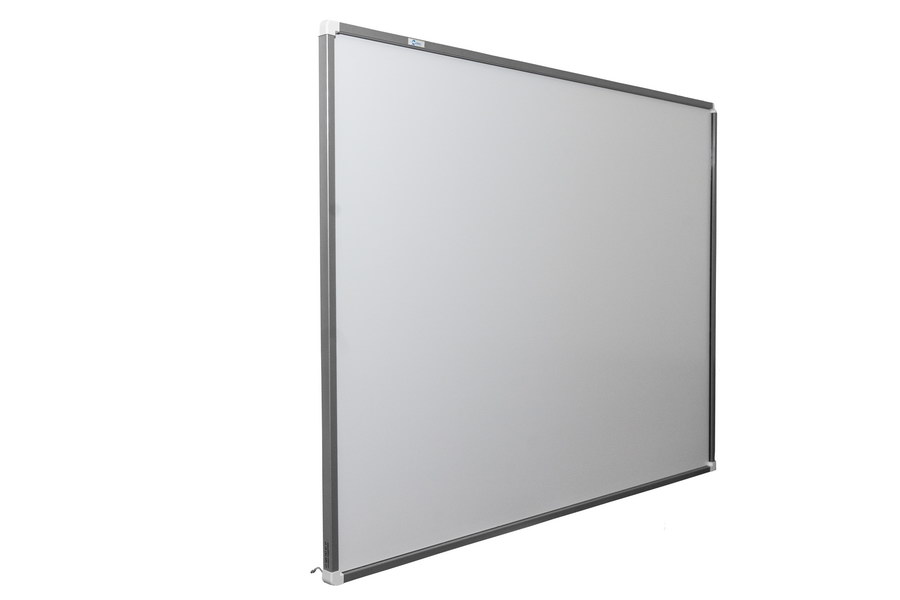
Проектор и интерактивная доска часто работают в одном классе, поэтому их ошибочно считают взаимозаменяемыми устройствами. На практике интерактивные доски для школы отвечают за управление цифровым материалом, а проектор лишь выводит изображение на поверхность.
Разница особенно заметна во время урока или презентации. Проектор позволяет всей аудитории видеть слайды, видео и документы. На интерактивной доске преподаватель может открывать файлы, перемещать объекты, делать рукописные пометки и сохранять результат. При этом классическая доска сама по себе обычно не формирует изображение, поэтому ей нужны компьютер и проектор.
Как работает проектор
Проектор получает видеосигнал от компьютера, медиаплеера, документ-камеры или другого источника и направляет световой поток на экран. Его основная функция - увеличить изображение до размера, удобного для коллективного просмотра.
Устройство не знает, что происходит на проекционной поверхности. Если пользователь касается экрана, проектор не воспринимает это действие как команду. Переключать слайды, запускать видео и работать с приложениями приходится с компьютера, пульта или отдельного контроллера.
На качество проекции влияют яркость, разрешение, контрастность, тип источника света, расстояние до экрана и освещение помещения. В учебных классах удобны короткофокусные и ультракороткофокусные модели. Они устанавливаются рядом с экраном, поэтому преподаватель меньше перекрывает луч и не смотрит прямо в объектив.
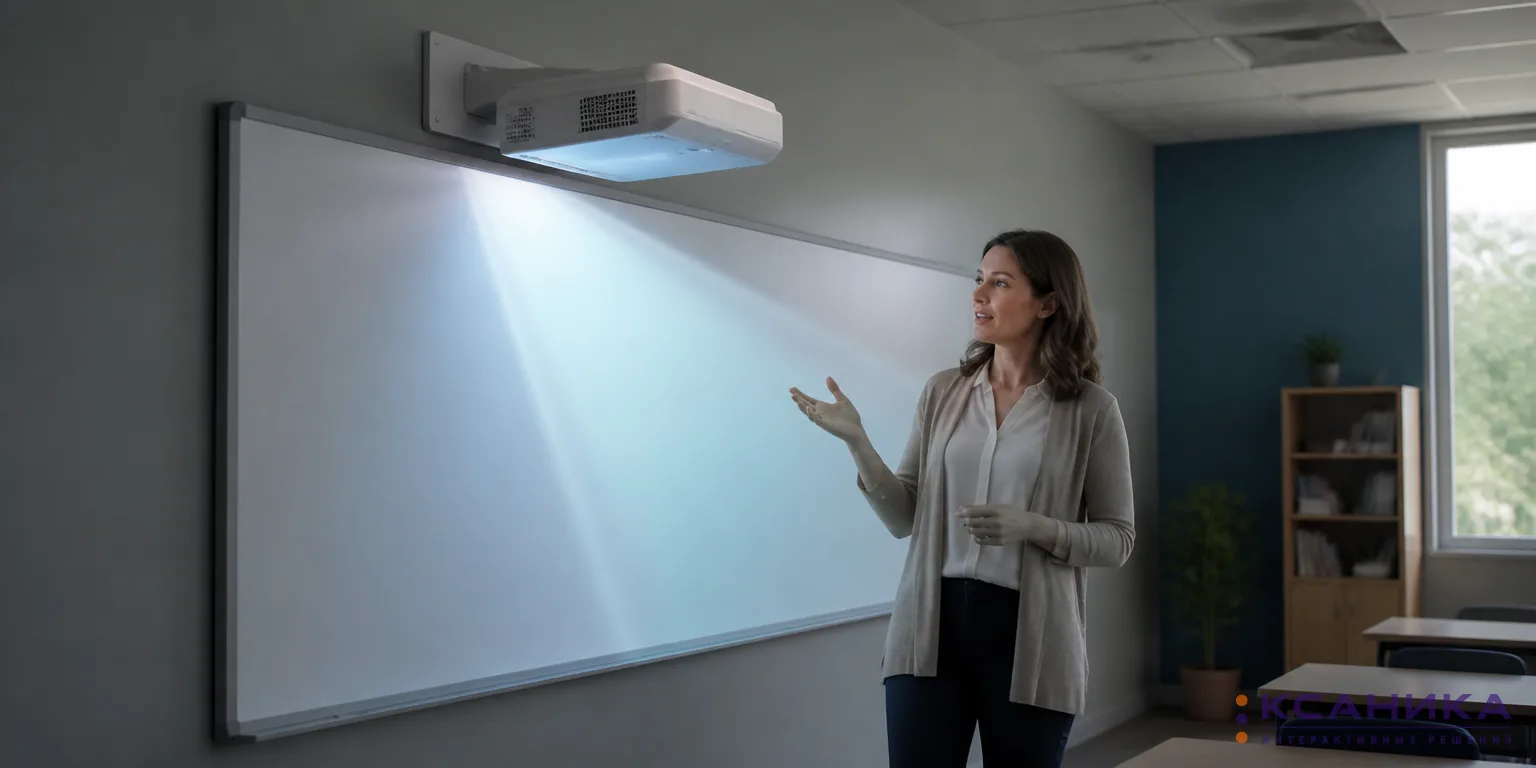
Короткофокусная установка уменьшает тень от преподавателя на изображении.
Даже правильно установленный проектор зависит от внешнего света. Чем ярче освещен кабинет и чем крупнее изображение, тем выше должна быть световая отдача системы. Затемнение улучшает контраст, но полностью выключать свет на уроке обычно неудобно: ученикам нужно видеть тетради и преподавателя.
Как устроена интерактивная доска
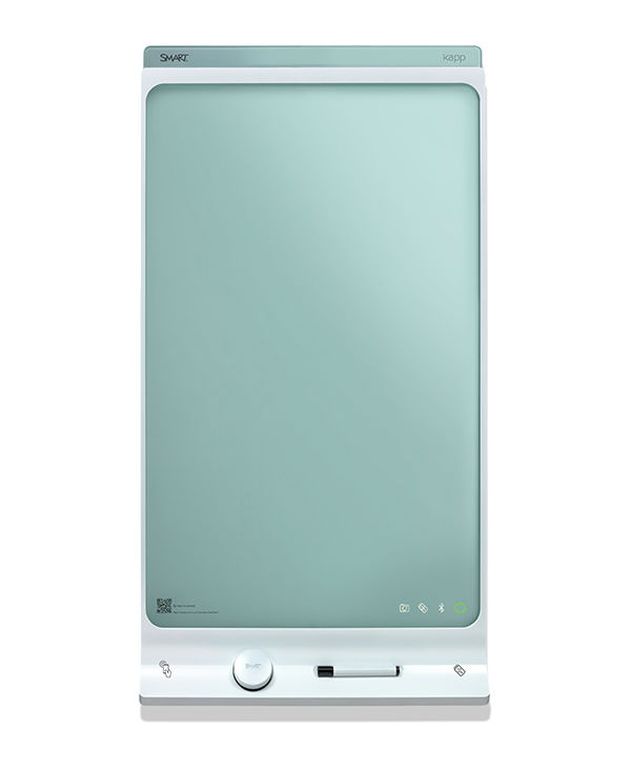
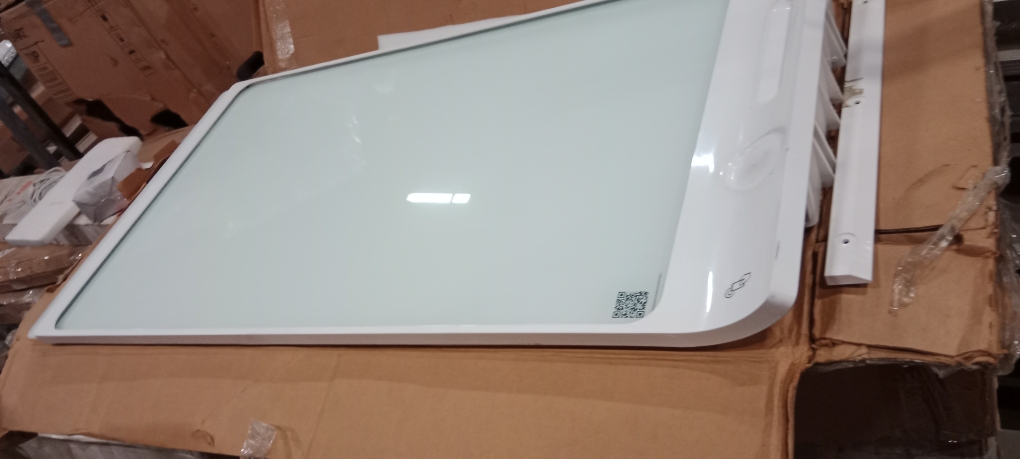
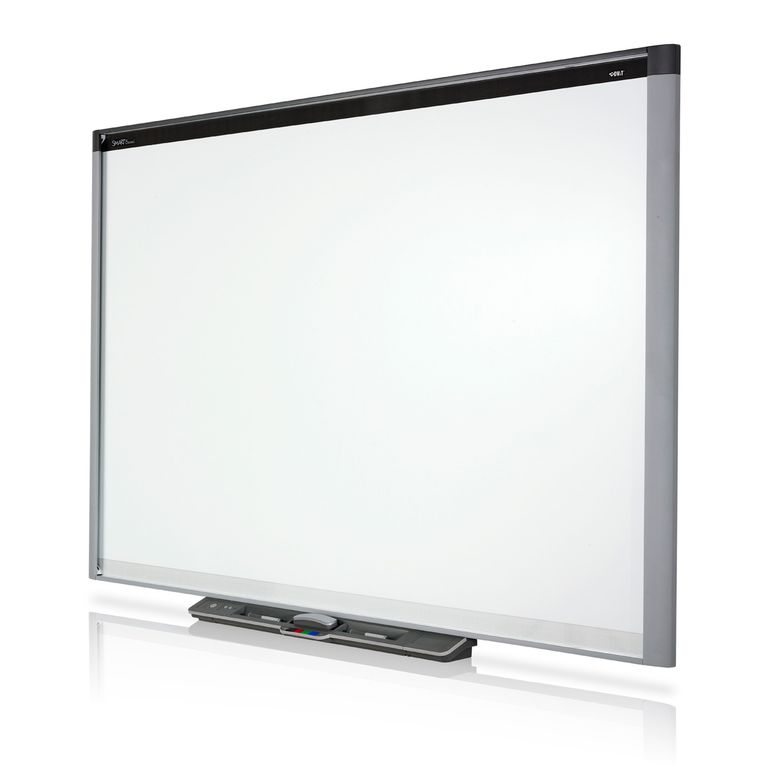
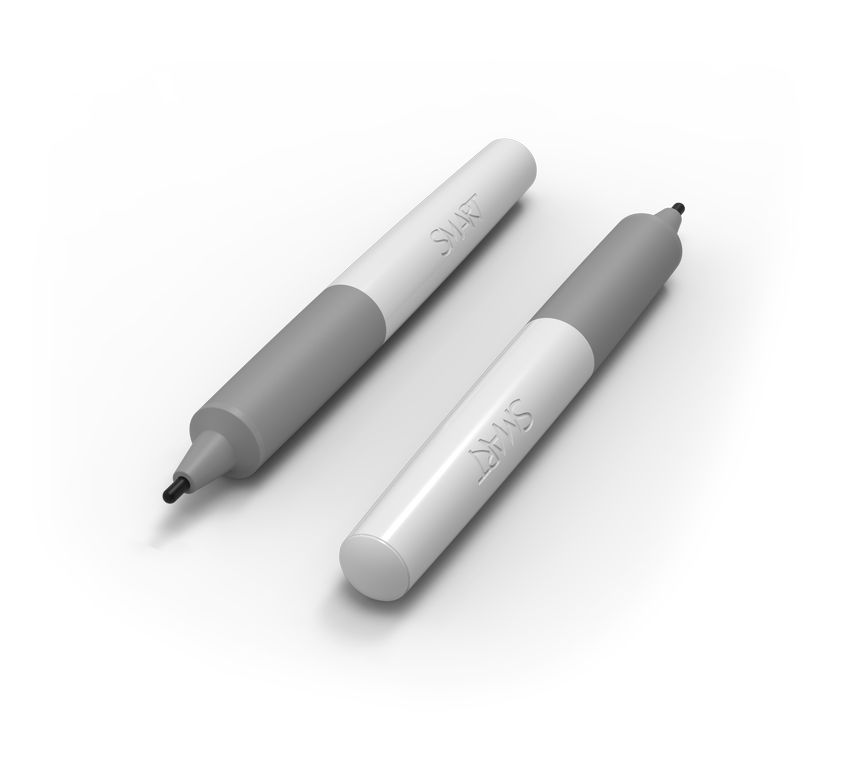
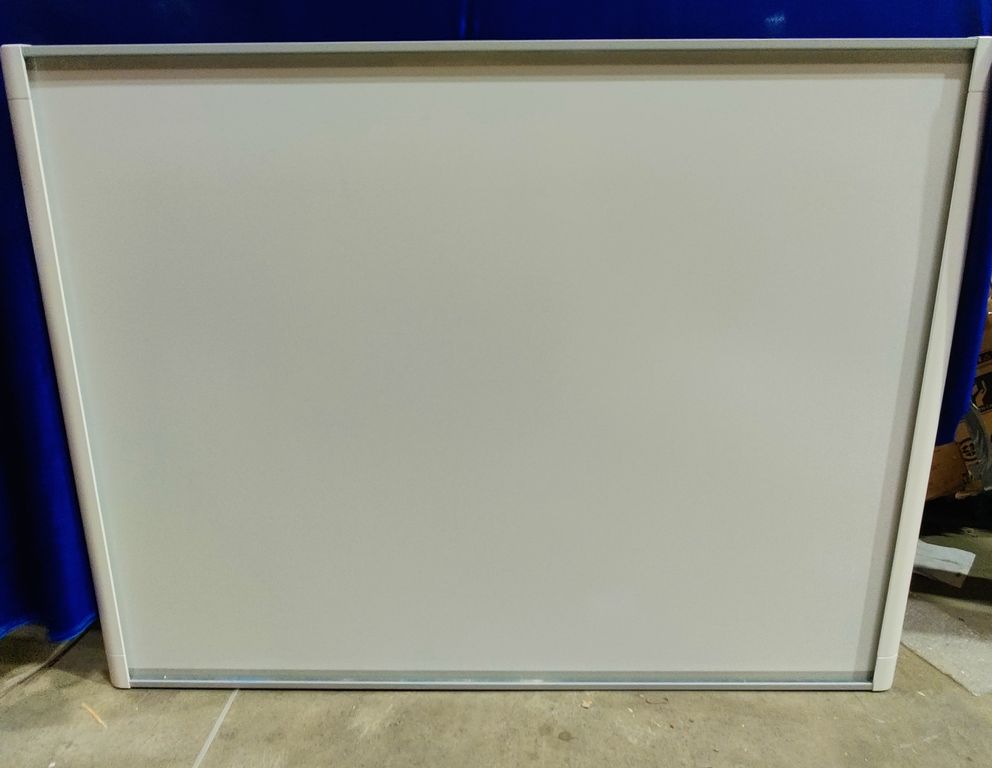
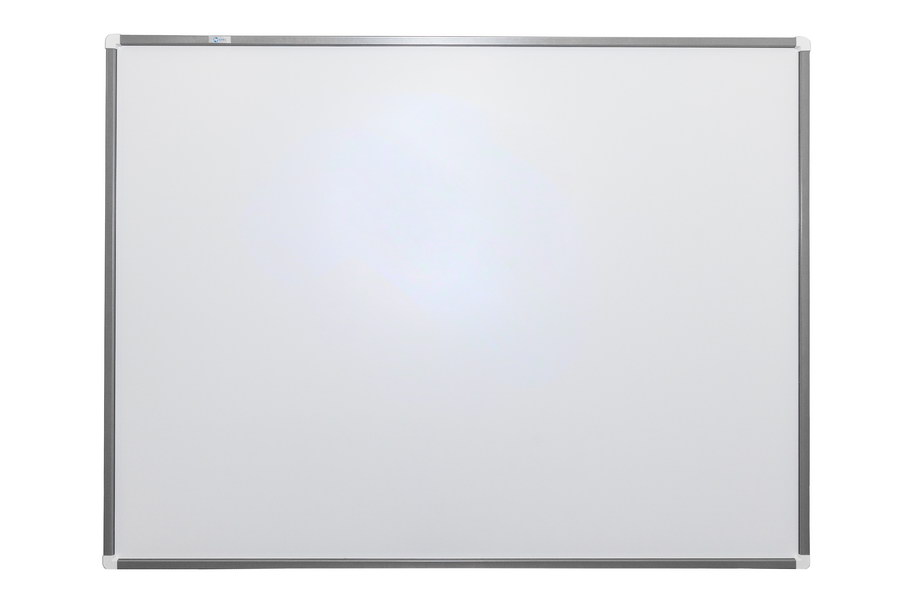
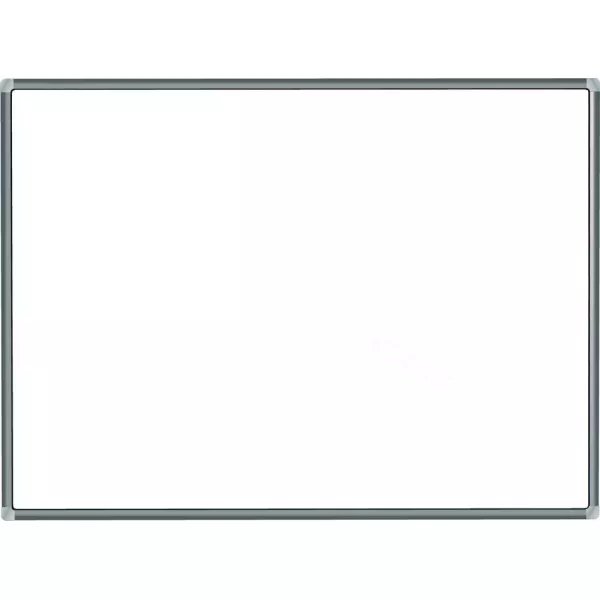
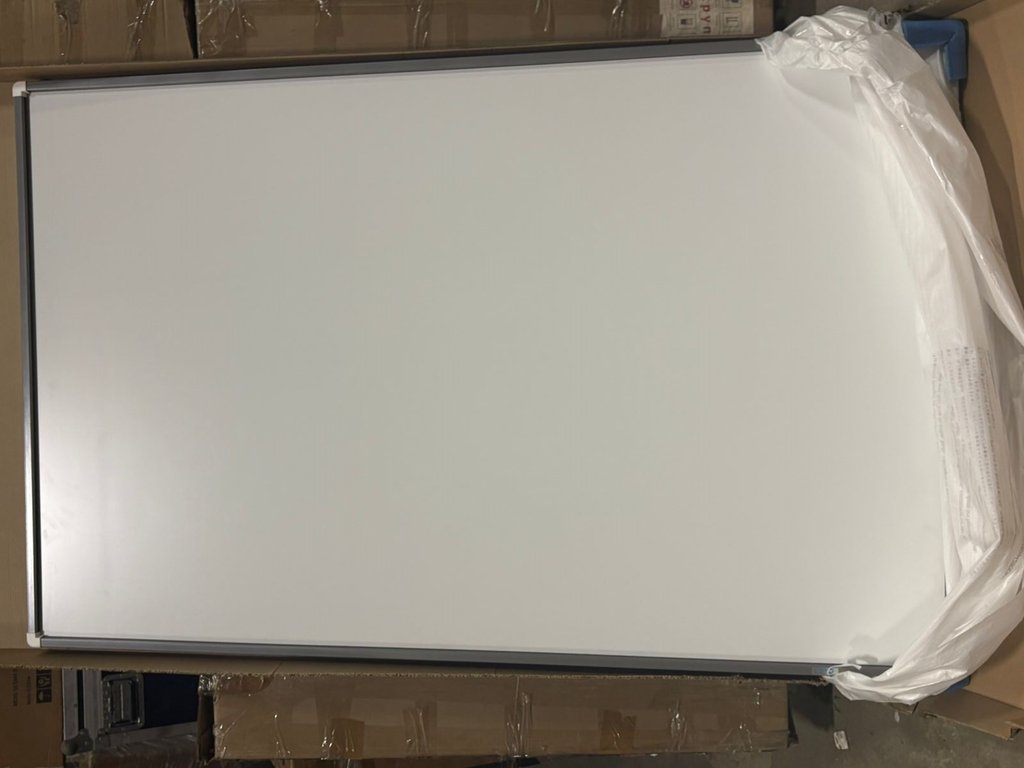
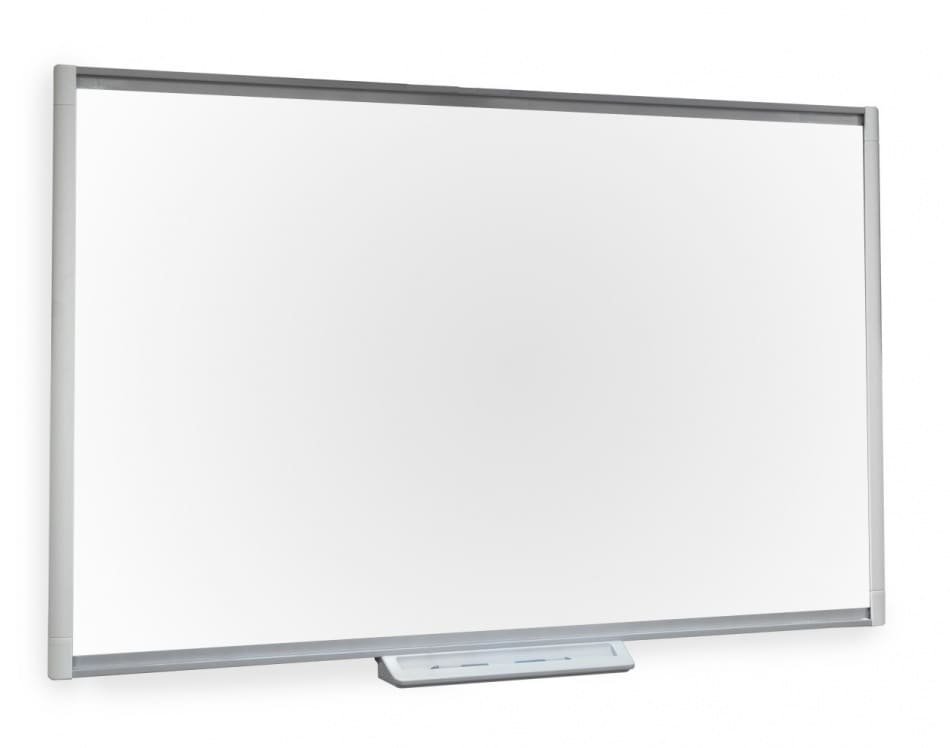
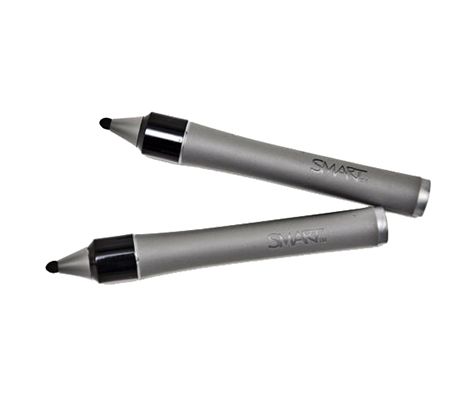
Интерактивная доска представляет собой сенсорную рабочую поверхность. Она определяет координаты касания и передает их подключенному компьютеру. Палец или электронное перо выполняет роль мыши: касание заменяет щелчок, движение позволяет перетаскивать объект, а экранная клавиатура помогает вводить текст.
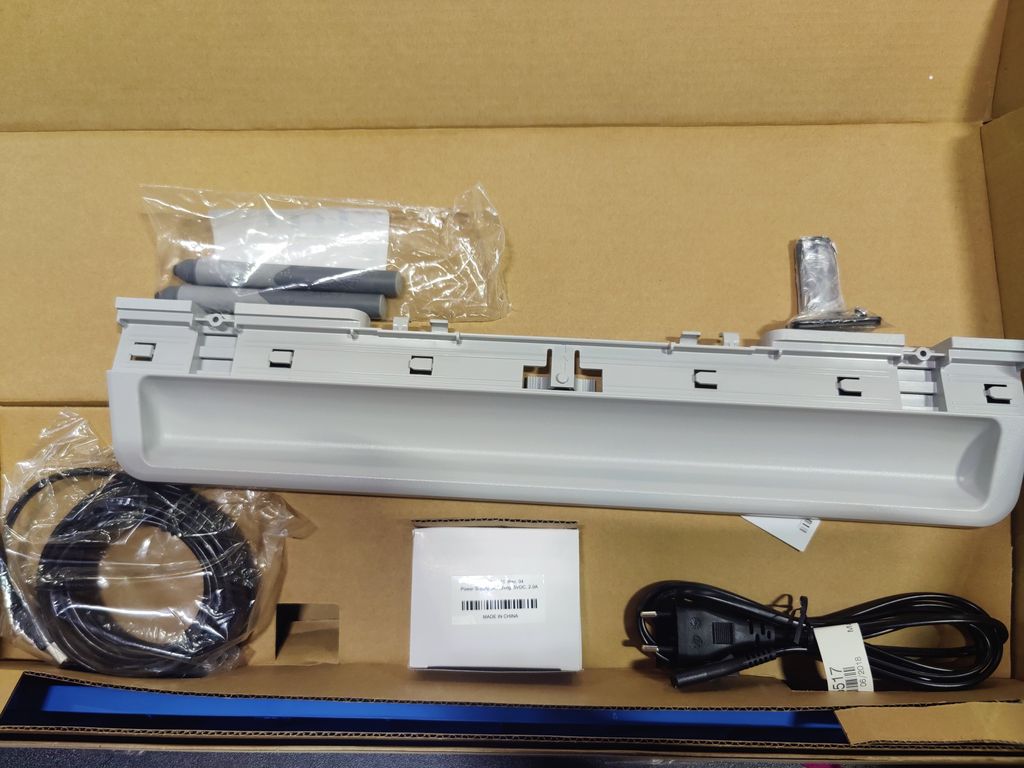
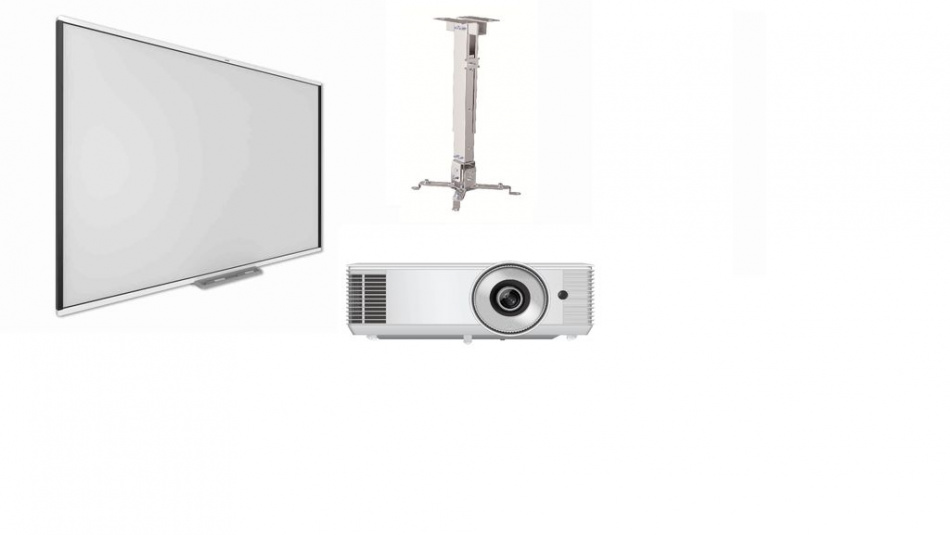
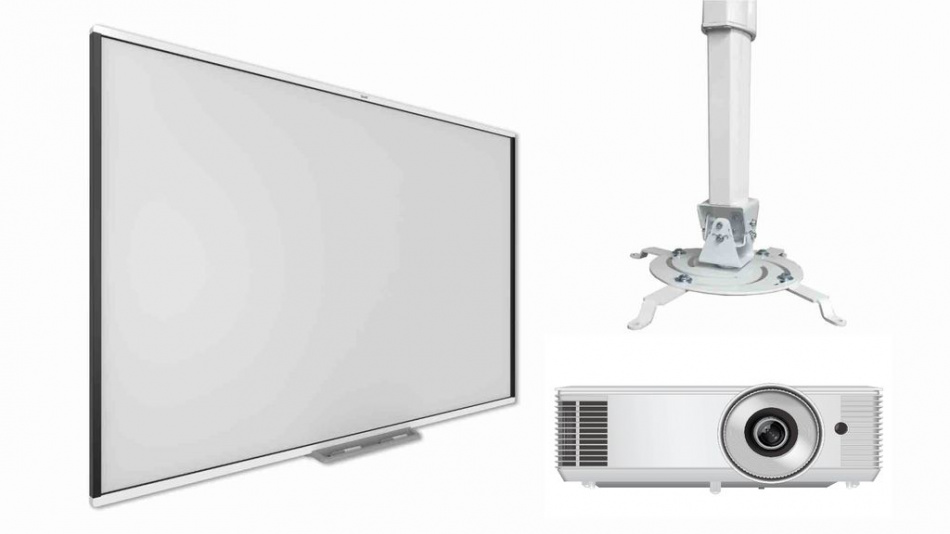
Типовая система включает несколько компонентов:
- интерактивную доску с сенсорной технологией;
- компьютер с драйвером и программным обеспечением;
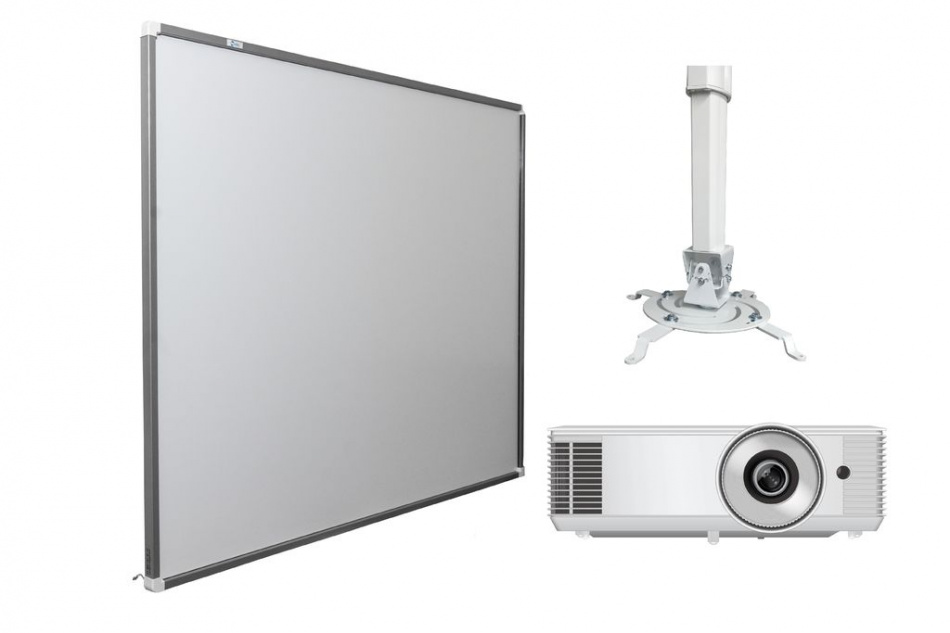
- проектор, который выводит изображение на доску;
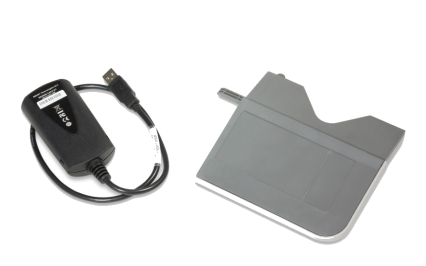
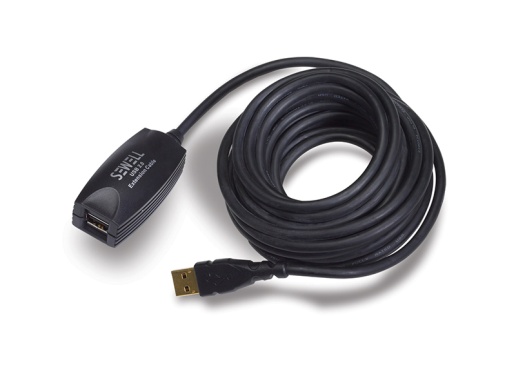
- кабели передачи видео, данных и питания;
- крепление, а при необходимости акустическую систему.
После монтажа доску калибруют. Система сопоставляет координаты касания с точками изображения. Если проектор или доску сдвинуть, указатель может сместиться относительно пера, и калибровку придется повторить. В постоянной инсталляции эта процедура требуется редко.
Интерактивность создает не проектор, а устройство, которое распознает действия пользователя и передает команды компьютеру. В классической системе таким устройством служит сенсорная доска.
Некоторые проекторы оснащаются интерактивным модулем и распознают электронные перья или касания. Это отдельный класс оборудования, который частично берет на себя функции доски. Перед выбором такого решения нужно проверить число одновременных касаний, совместимость с программами и требования к поверхности.
Сравнение функций и условий работы
| Параметр | Проектор | Интерактивная доска |
|---|---|---|
| Основная задача | Вывод увеличенного изображения | Управление компьютером с рабочей поверхности |
| Формирует изображение | Да | Нет, если это классическая сенсорная доска |
| Распознает касания | Обычно нет | Да |
| Работа без компьютера | Возможна у моделей со встроенным медиаплеером | Обычно невозможна |
| Зависимость от освещения | Высокая | Зависит от используемого проектора |
| Рукописные пометки | Только через дополнительное интерактивное оборудование | Поддерживаются штатно |
| Сохранение результатов | Не относится к функциям проектора | Выполняется на подключенном компьютере |
| Типичная область применения | Показ презентаций, видео, схем и крупных изображений | Интерактивные уроки, совместная работа, упражнения у доски |
Сравнивать цену одного проектора со стоимостью доски некорректно. Проектор можно использовать как самостоятельное средство отображения, но интерактивная доска входит в комплект оборудования. Для полноценной системы потребуются как минимум компьютер и средство вывода изображения.
Что происходит во время урока
При использовании обычного проектора преподаватель управляет материалом с ноутбука. Он может показывать презентацию, включать ролики, увеличивать фотографии и демонстрировать работу в программе. Такой формат удобен для лекций, инструктажей и занятий, где аудитория в основном смотрит и слушает.
Интерактивная доска меняет способ работы с тем же материалом. Учитель остается перед классом и управляет компьютером касаниями. Ученик может выйти к доске, распределить объекты по группам, соединить понятия, построить геометрическую фигуру или подписать элементы схемы.
Полезный результат дает не само наличие сенсорной поверхности, а сценарий занятия. Если на доске весь урок показывают неизменные слайды, интерактивные функции практически не используются. Для работы с касаниями нужны подготовленные упражнения, подходящее программное обеспечение и понятные правила взаимодействия.
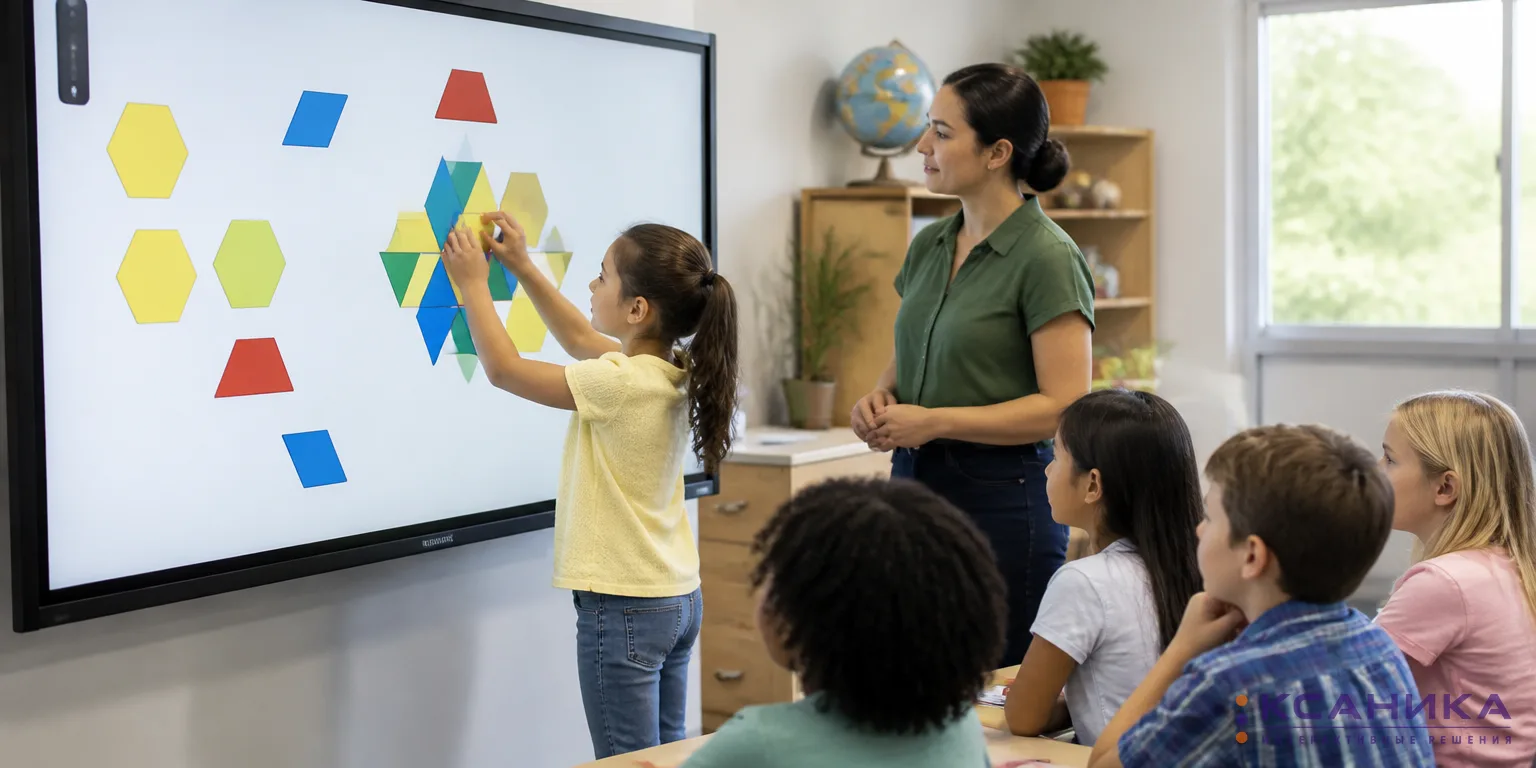
Интерактивная доска позволяет выполнять задания непосредственно у рабочей поверхности.
Сценарии для школы, вуза и бизнеса
Объяснение нового материала
Для лекции или последовательного объяснения темы часто достаточно проектора и экрана. Большое изображение видно всей аудитории, а преподаватель управляет презентацией с ноутбука или беспроводного пульта. Если нужно отмечать фрагменты схемы, вписывать формулы и сохранять комментарии, интерактивная доска делает работу удобнее.
Практические задания у доски
На уроках начальной школы, математики, иностранных языков и естественных наук сенсорная поверхность помогает превратить материал в действие. Учащиеся сортируют карточки, перемещают подписи, работают с виртуальными инструментами и совместно исправляют ошибки. Для таких занятий стоит проверить поддержку нескольких одновременных касаний.
Просмотр видео и крупных изображений
При показе фильмов, карт, чертежей и фотографий решающими становятся размер изображения, яркость и разрешение. Здесь преимущество обычно у проектора, особенно в актовом зале или большой аудитории. Интерактивность может не понадобиться вовсе.
Совещания и проектная работа
В переговорной интерактивная доска полезна для обсуждения документов, схем и планов. Участники могут вносить правки у экрана, сохранять аннотации и отправлять итоговый файл коллегам. Для обычной презентации отчета или подключения приглашенного спикера достаточно проектора.
Почему доску путают с интерактивной панелью
Интерактивная панель внешне похожа на большой телевизор с сенсорным экраном. В отличие от классической доски она сама формирует изображение, поэтому проектор не нужен. Многие модели оснащаются встроенной вычислительной системой или слотом для OPS-компьютера.
Панель не создает тень, сохраняет контраст при включенном свете и обычно не требует регулярной калибровки. При этом крупный дисплей может стоить дороже проекционного комплекта, а его размер ограничен диагональю корпуса. Проектор способен создать более масштабное изображение, что существенно для больших помещений.
Поэтому термин «интерактивная доска» лучше не использовать как общее название любой сенсорной техники. При подготовке спецификации следует прямо указывать, что требуется: пассивная сенсорная доска с проектором, интерактивный проектор или дисплейная панель.
Как выбрать подходящую систему
Сначала стоит описать задачи помещения, а уже затем сравнивать характеристики устройств. Для показа презентаций в затемняемом кабинете интерактивная функция может оказаться лишней. Если ученики регулярно выполняют задания у экрана, обычный проектор не обеспечит нужного способа работы.
При проектировании системы учитывают несколько параметров:
- Размер помещения и дистанцию просмотра. Последний ряд должен видеть мелкие подписи без напряжения.
- Освещение. Для светлого кабинета нужен достаточный запас яркости и подходящая поверхность.
- Место установки. Короткофокусная оптика уменьшает тени и снижает риск попадания яркого света в глаза выступающего.
- Количество касаний. Один контакт подходит для управления презентацией, а групповая работа требует мультитач.
- Подключения. Следует заранее предусмотреть видеовходы, USB для сенсора, длину кабелей и возможность беспроводной передачи изображения.
- Программное обеспечение. Драйверы и учебные приложения должны поддерживать используемую операционную систему.
- Обслуживание. Для лампового проектора учитывают ресурс лампы и фильтров, для всей системы - доступ к разъемам и креплениям.
Перед монтажом полезно проверить систему на реальном учебном материале. Откройте презентацию с мелким текстом, видео, браузер и упражнение с касаниями. Такой тест покажет, достаточно ли яркости, точно ли работает сенсор, не перекрывает ли преподаватель изображение и удобно ли подключать ноутбук. Эти наблюдения помогают выбрать конфигурацию точнее, чем сравнение характеристик по отдельности.