Разбираем устройство интерактивной доски, способы распознавания касаний и требования к проектору. Сравниваем доску с интерактивной панелью по изображению, монтажу и стоимости.
Содержание
Интерактивная доска превращает проекционную поверхность в рабочее пространство, которым можно управлять касанием. Такие интерактивные доски для школы используют на уроках, совещаниях и презентациях, когда участникам нужно не только видеть материал, но и работать с ним у экрана.
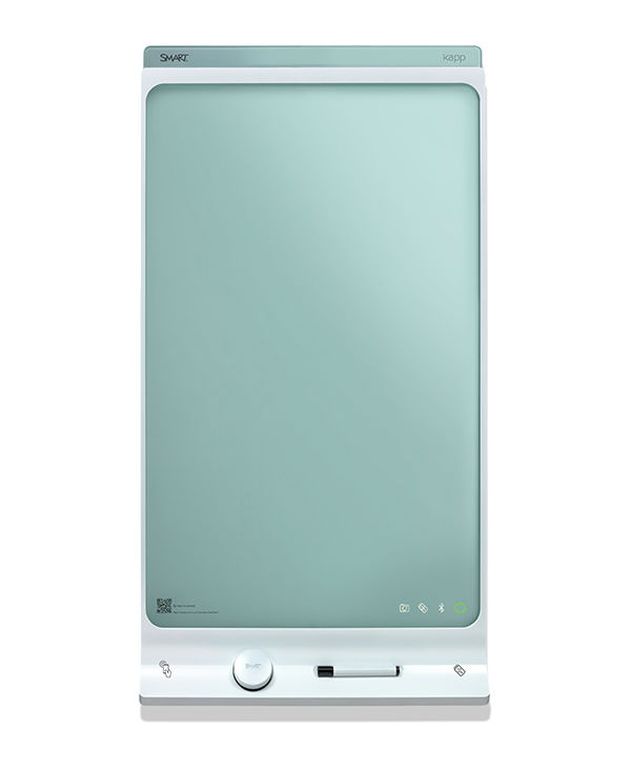
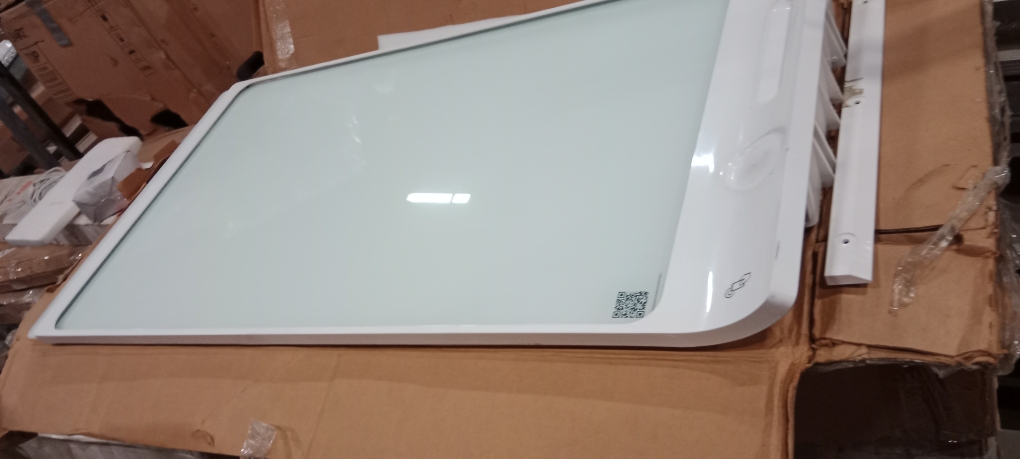
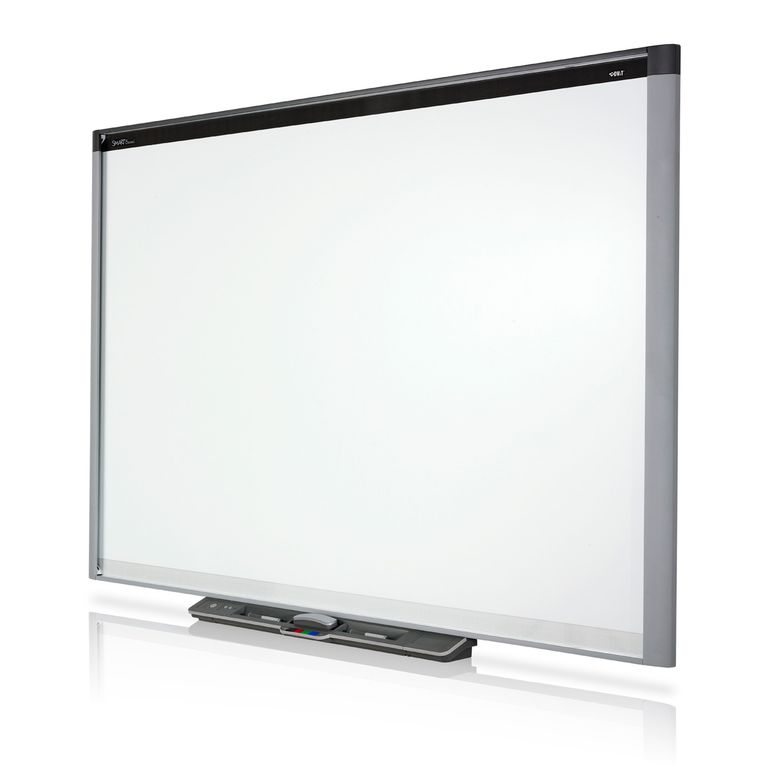
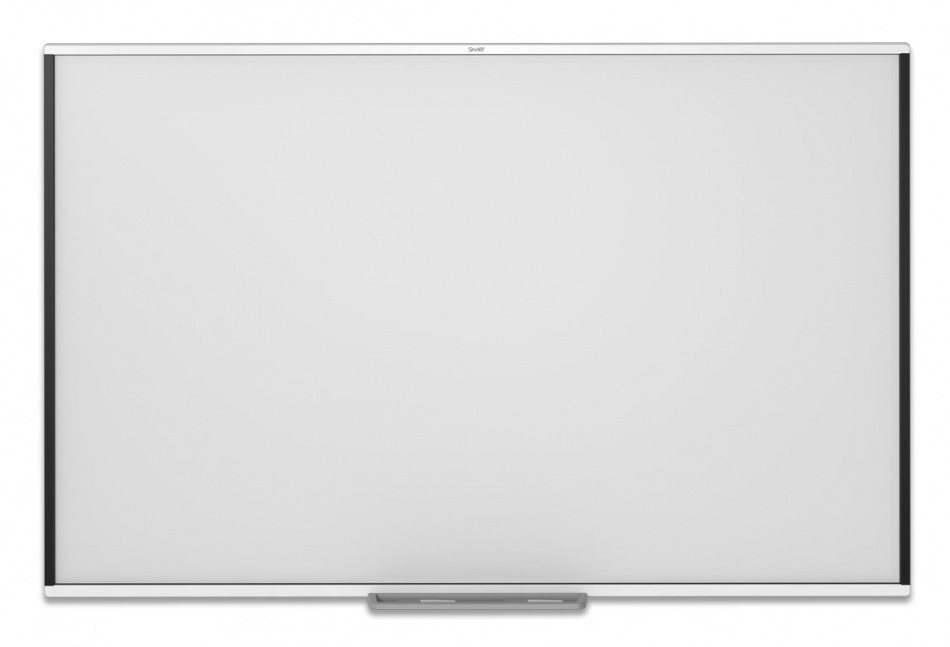
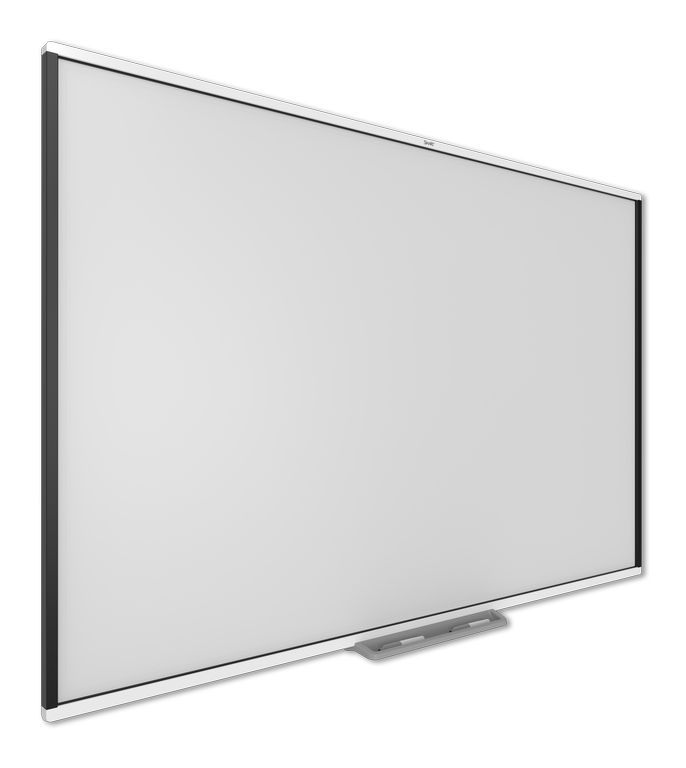
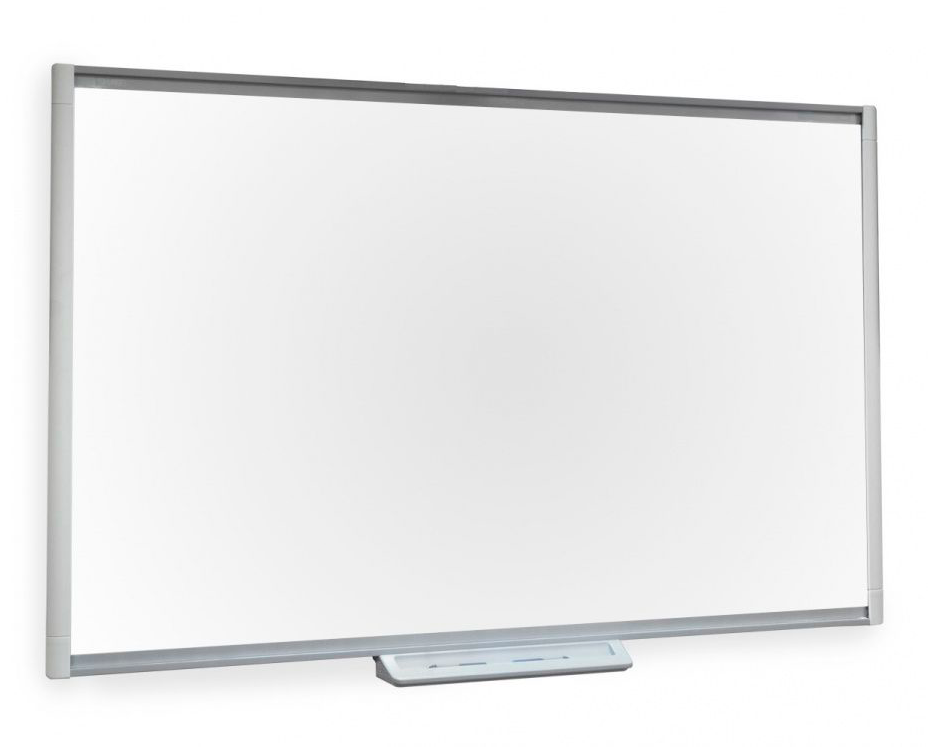
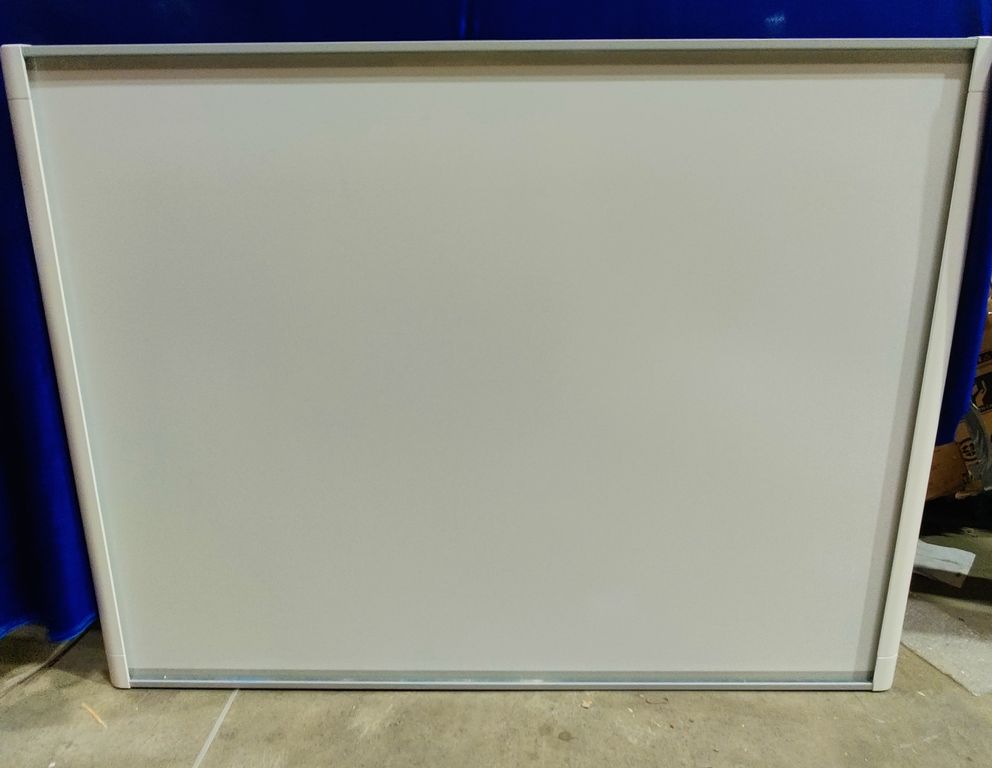
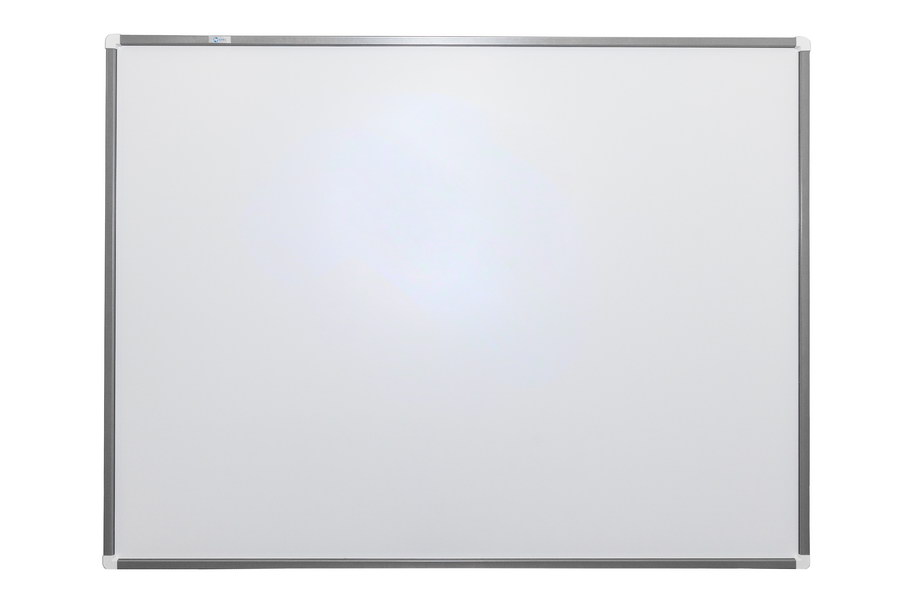
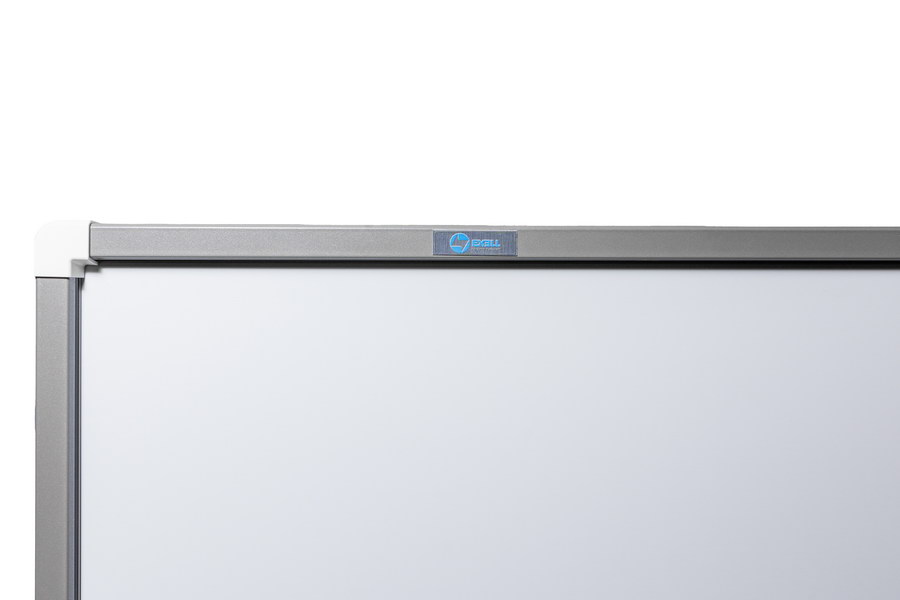
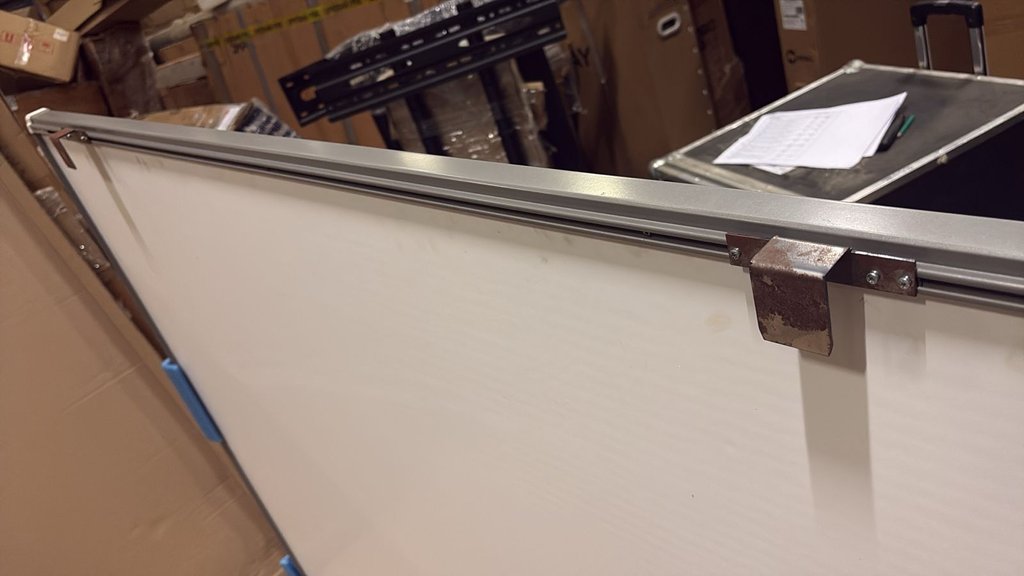
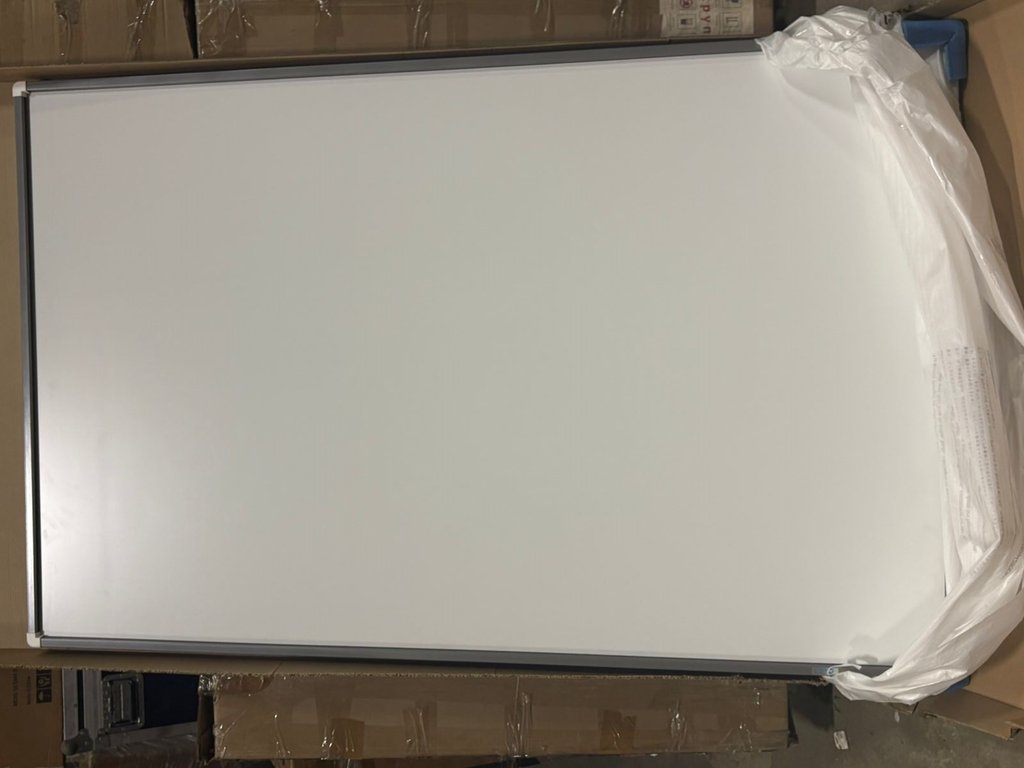
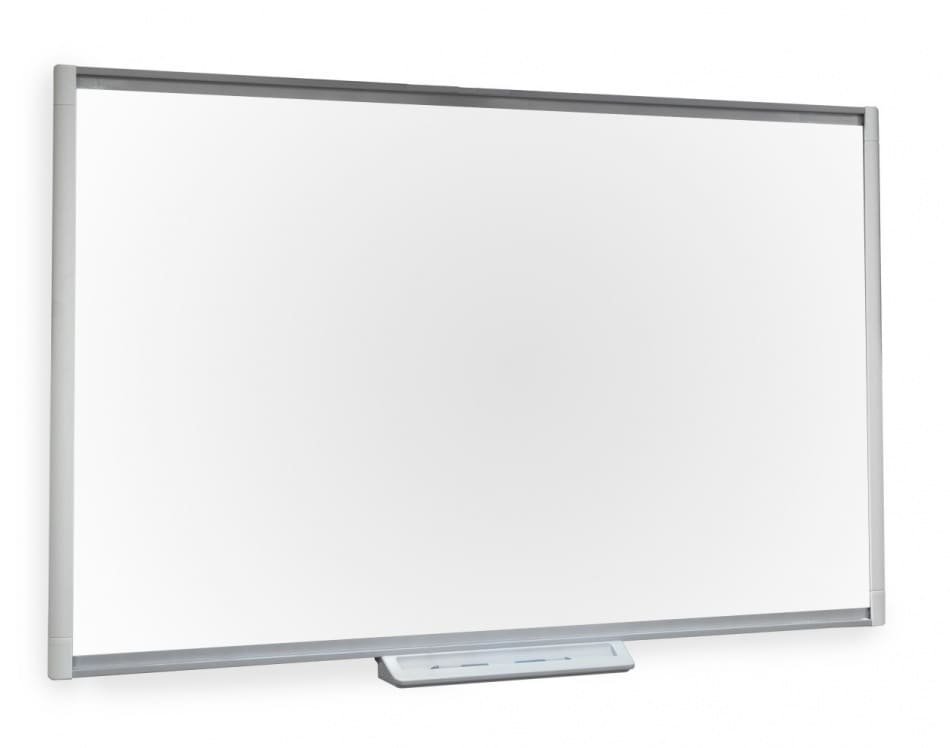
Внешне устройство похоже на обычную белую доску, однако внутри или по ее периметру расположена система распознавания касаний. Сама доска, как правило, не формирует изображение. Для полноценной работы ей нужны компьютер, проектор и программное обеспечение.
Из чего состоит интерактивная доска
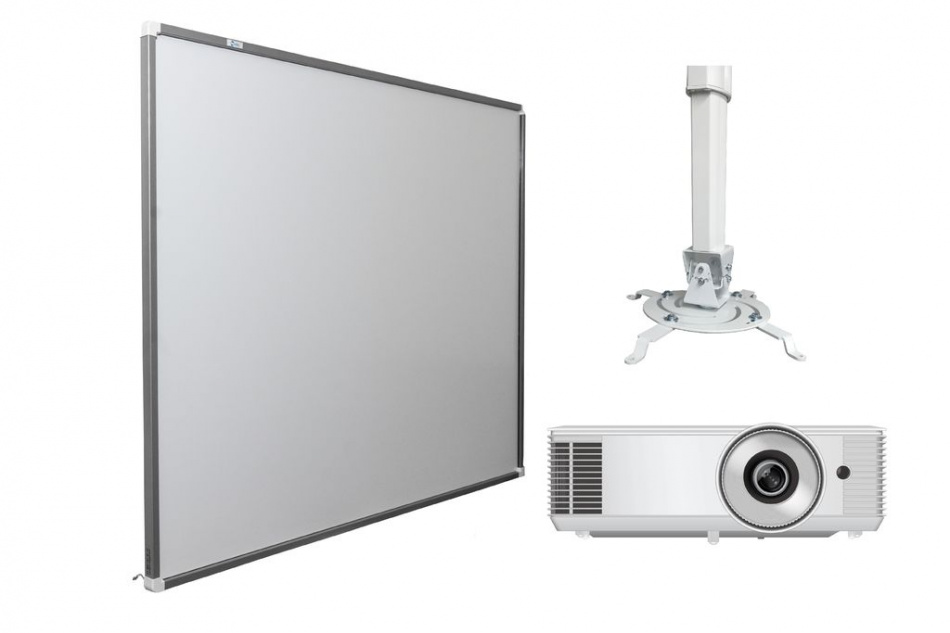
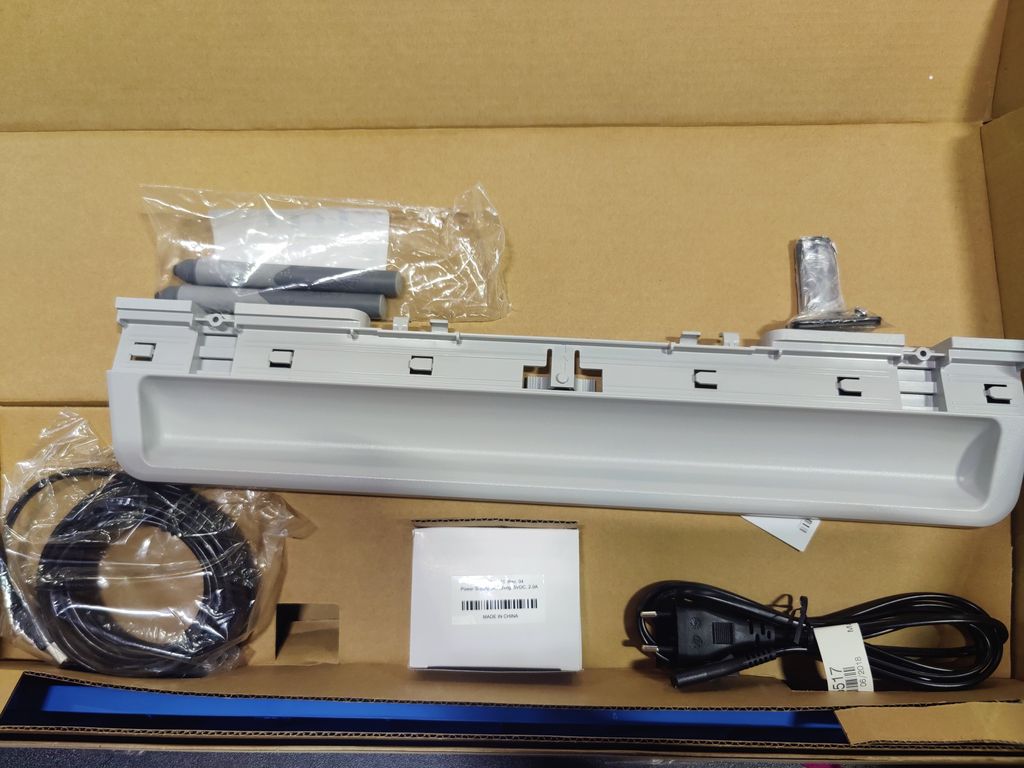
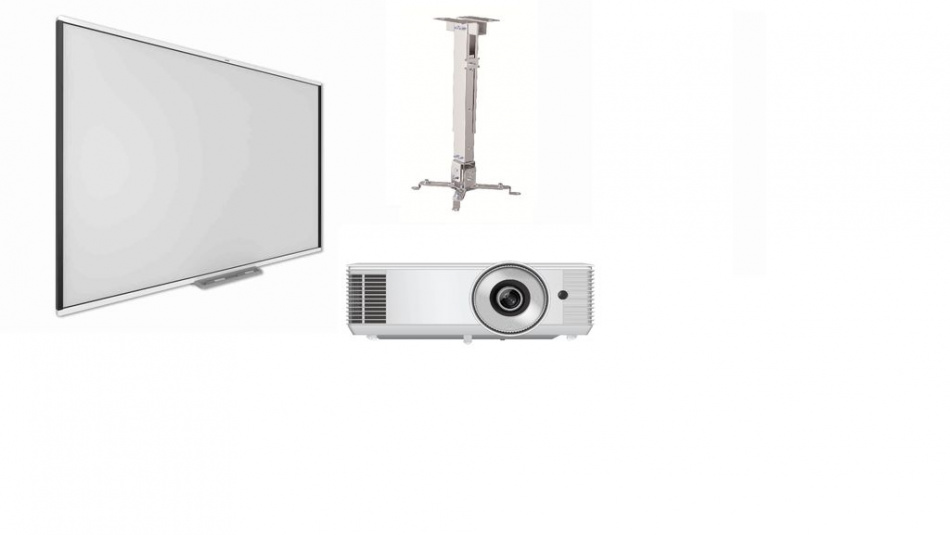
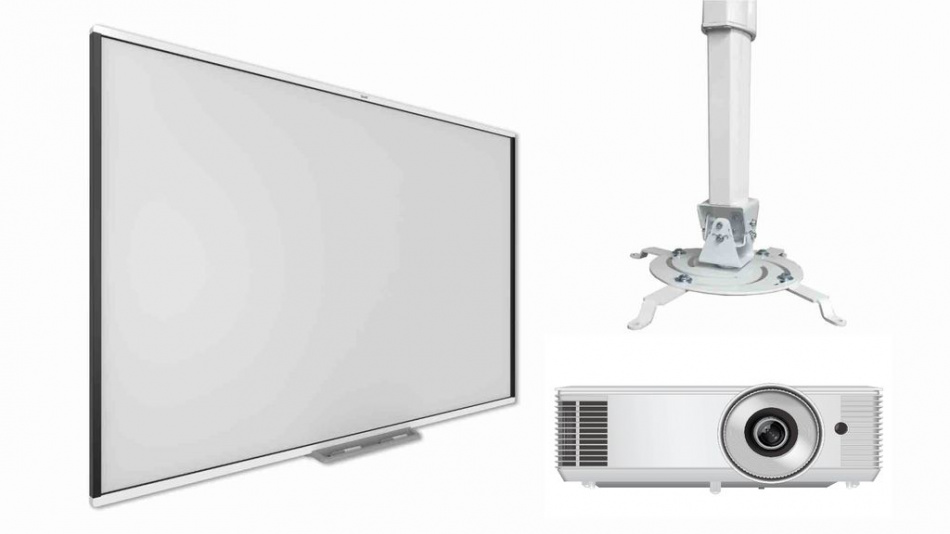
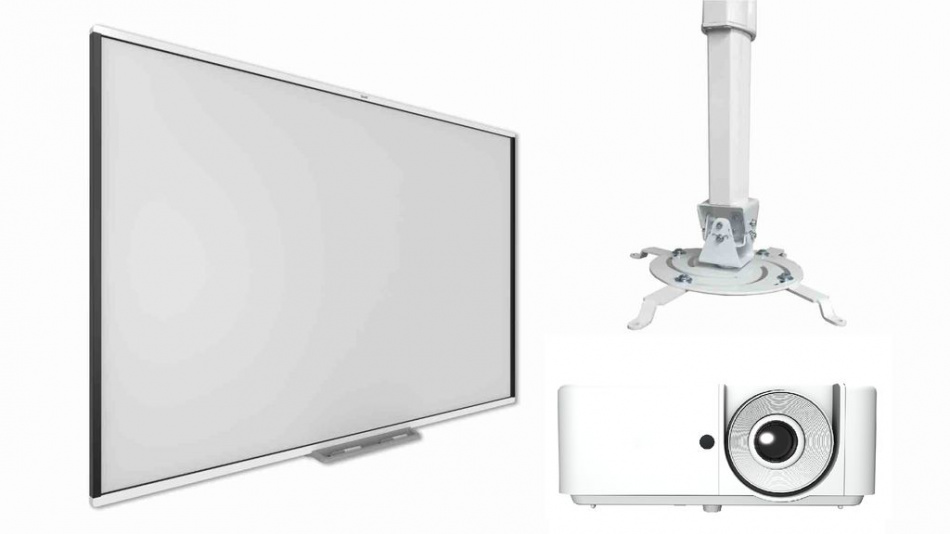
Базовая система включает четыре компонента. Компьютер запускает презентацию, электронный учебник или другую программу. Проектор выводит изображение на поверхность. Сенсорная система определяет координаты касания, а драйвер передает их в операционную систему.
- Рабочая поверхность служит экраном и зоной ввода. У некоторых моделей на ней можно писать обычными сухостираемыми маркерами.
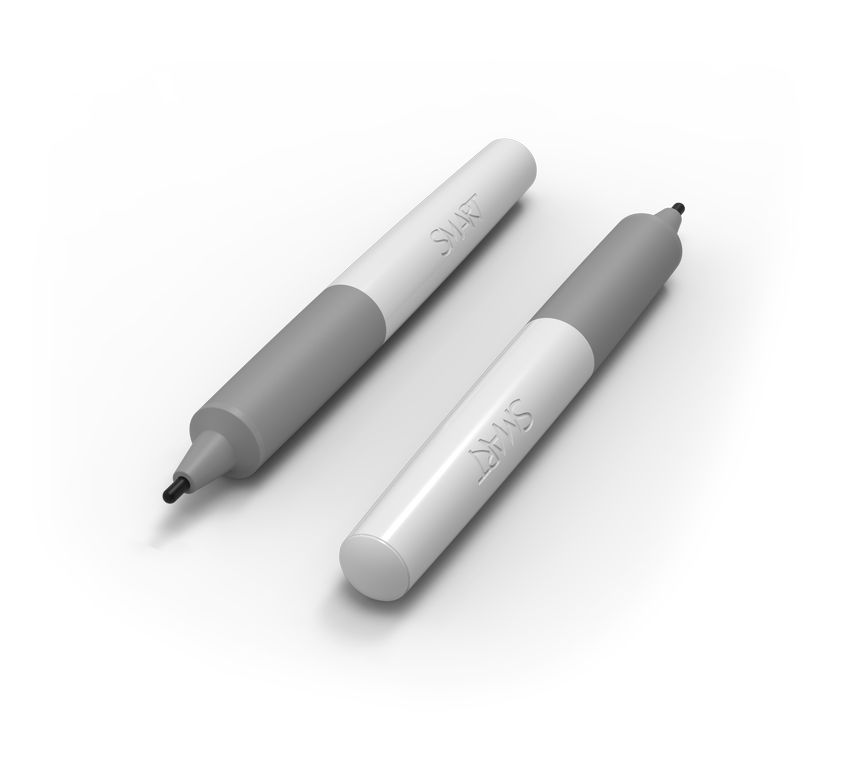
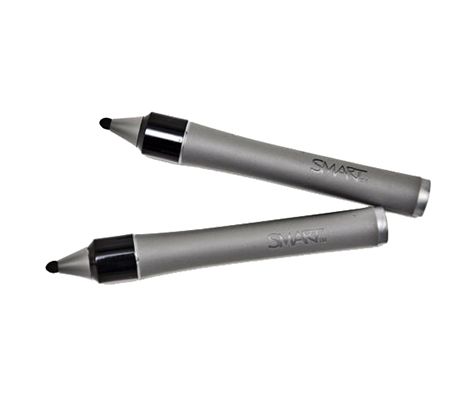
- Сенсорная система распознает палец, стилус или специальное электронное перо.
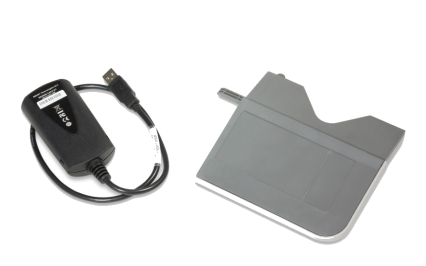
- Контроллер преобразует данные о касании в команды для компьютера.
- Программное обеспечение отвечает за рисование, создание заметок, сохранение страниц и работу с учебными материалами.
Проектор не всегда входит в комплект. Его выбирают с учетом размера доски, освещенности помещения и расстояния до экрана. Для классов чаще применяют короткофокусные и ультракороткофокусные модели: они уменьшают тень от человека и не светят докладчику в глаза.
Как доска распознает касания
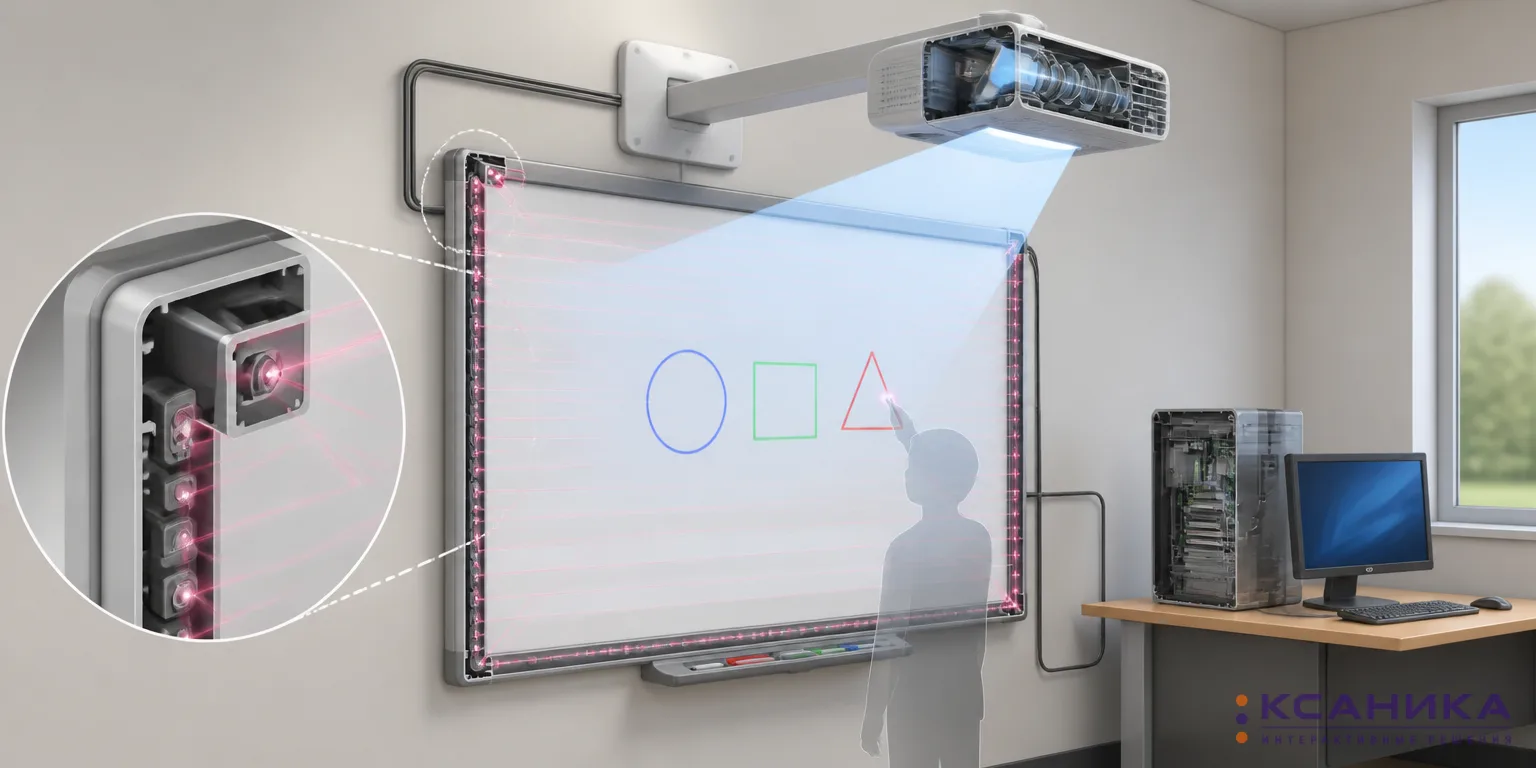
Компьютер формирует изображение, проектор выводит его на доску, а сенсорная система передает координаты касания.
После подключения компьютер воспринимает поверхность доски как устройство ввода, похожее на большую сенсорную панель. Пользователь касается значка, ссылки или области документа, а контроллер определяет координаты и передает команду на компьютер. Перемещение пальца может работать как перетаскивание мышью, а длительное нажатие - как вызов контекстного меню.
Перед началом работы систему калибруют. На поверхности последовательно появляются контрольные точки, которых нужно коснуться пальцем или стилусом. Так программное обеспечение сопоставляет координаты проекции с координатами сенсорного поля. Повторная калибровка понадобится, если проектор или доску сдвинули.
Стабильность работы интерактивной доски зависит не только от сенсора. Неровное крепление, смещенный проектор и некорректное разрешение компьютера могут давать ошибки позиционирования даже у исправного оборудования.
Основные сенсорные технологии
Способ распознавания касаний влияет на точность, количество одновременных пользователей и выбор инструмента для письма.
- Инфракрасная технология использует рамку с излучателями и приемниками. Палец или стилус перекрывает лучи, после чего система вычисляет координаты. Это распространенный вариант с поддержкой нескольких касаний.
- Резистивная технология реагирует на давление на поверхность. Работать можно пальцем или подходящим стилусом, но число одновременных касаний обычно ограничено.
- Электромагнитная технология определяет положение специального пера. Она обеспечивает точное письмо, однако управлять доской пальцем могут не все модели.
- Оптическая технология отслеживает объект при помощи камер или датчиков по углам поверхности. Ее возможности зависят от конструкции конкретной доски.
Заявленное число касаний не всегда равно числу людей, способных комфортно работать одновременно. Например, поддержка 20 точек может быть нужна для распознавания ладоней и жестов, но размеры поверхности позволят свободно писать только двум или трем пользователям.
Что можно делать на интерактивной доске
Доска позволяет управлять привычными программами с поверхности экрана. Учитель может открыть браузер, переключить слайд, переместить объект в задании или увеличить фрагмент схемы. На совещании таким же способом редактируют план, отмечают детали чертежа и фиксируют комментарии.
Специализированное программное обеспечение расширяет базовые функции. В нем можно создавать многостраничные материалы, писать поверх изображения, использовать геометрические инструменты, скрывать части задания и сохранять результат занятия. Некоторые программы распознают рукописный текст и геометрические фигуры.
Наиболее полезны следующие сценарии:
- совместное решение задач у доски;
- работа с картами, схемами и трехмерными моделями;
- аннотирование документов и презентаций;
- проведение опросов и игровых заданий;
- сохранение записей в файл для последующей рассылки;
- демонстрация действий в прикладных программах.
Функциональность зависит от подключенного компьютера. Если на нем нет нужного приложения или недостаточно производительности для сложной модели, одна доска эту проблему не решит.
Чем интерактивная доска отличается от панели
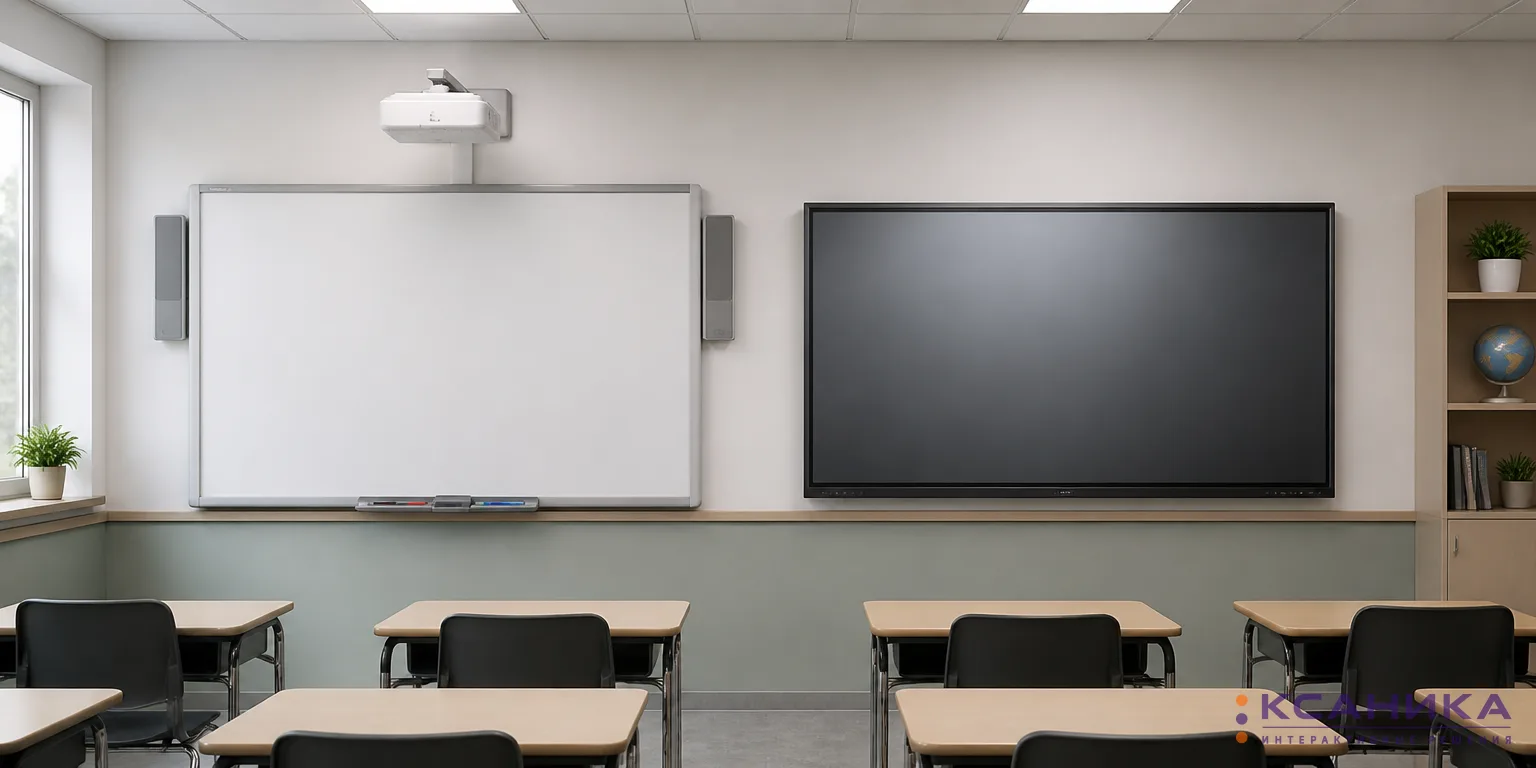
Интерактивная доска работает в составе проекционного комплекса, а панель сама формирует изображение.
Интерактивную панель иногда называют доской, поскольку обе системы поддерживают касания и письмо. Технически это разные устройства. Панель объединяет ЖК-экран, сенсорный слой, акустическую систему и встроенную вычислительную платформу. Доска остается частью проекционного комплекса.
| Параметр | Интерактивная доска | Интерактивная панель |
|---|---|---|
| Формирование изображения | Изображение создает отдельный проектор | Изображение выводит встроенный ЖК-дисплей |
| Работа при ярком освещении | Контрастность снижается, результат зависит от проектора и штор | Изображение обычно остается контрастным без затемнения |
| Тени и световой поток | При неправильном выборе проектора возможны тени и свет в глаза | Теней нет, поскольку проектор не используется |
| Размер рабочей области | Часто от 77 до 100 дюймов и более | Распространены диагонали от 65 до 86 дюймов |
| Монтаж | Нужно согласовать положение доски, проектора и кабелей | Нужны прочное крепление, питание и подключение источников сигнала |
| Калибровка | Может потребоваться после смещения оборудования | Обычно выполняется на заводе и не нужна при эксплуатации |
| Обслуживание | Нужно следить за проектором, фильтрами и положением креплений | Регулярное обслуживание минимально |
| Встроенный компьютер | Обычно отсутствует | Часто есть системная платформа и слот для OPS-компьютера |
| Начальная стоимость | Может быть ниже, особенно при наличии подходящего проектора | Обычно выше из-за дисплея и встроенной электроники |
Панель быстрее готова к работе: достаточно включить питание и открыть встроенное приложение либо подключенный компьютер. Доске требуется запуск проектора, а иногда и проверка калибровки. Зато проекционная система может дать большую рабочую область при умеренном бюджете.
Различается и качество изображения. У панели фиксированное разрешение, равномерная яркость и предсказуемая цветопередача. У доски результат определяется проектором, освещением, геометрией установки и состоянием поверхности. Даже качественный проектор не покажет контрастную картинку, если солнечный свет падает прямо на доску.
Когда рациональнее выбрать доску
Интерактивная доска подходит, если в помещении уже установлен совместимый короткофокусный проектор или требуется крупная рабочая поверхность. Такое решение востребовано в классах, где основная работа связана с письмом, схемами и коллективными заданиями, а высокая детализация изображения не стоит на первом месте.
Доска также может быть удобна в просторной аудитории. Диагональ проекции проще увеличить, чем диагональ ЖК-панели, хотя при этом потребуется проверить яркость и читаемость изображения с последних рядов.
При расчете бюджета учитывают не только цену доски. В смету входят проектор, настенное крепление, кабели, монтаж, настройка и возможная замена источника света. Лазерные проекторы служат дольше ламповых и требуют меньше обслуживания, но стоят дороже.
Когда удобнее интерактивная панель
Панель предпочтительна для помещений с ярким освещением, где нельзя постоянно закрывать шторы. Она подходит для частых коротких занятий и встреч: включение занимает меньше времени, калибровка не требуется, а встроенная акустика позволяет обойтись без отдельных колонок в небольшом кабинете.
Для демонстрации мелких деталей, таблиц, интерфейсов программ и видеоматериалов дисплей обычно дает более четкое изображение. Панель также удобна там, где технику регулярно перемещают на мобильной стойке. Проекционную доску переносить сложнее, поскольку после смены положения придется заново выставлять проектор.
Следует проверить, как устроена вычислительная часть панели. Встроенная оболочка подходит для простых заметок и показа файлов, но специализированные учебные приложения могут потребовать внешнего ноутбука или OPS-компьютера.
На какие характеристики смотреть при выборе
Размер доски или панели связывают с дистанцией просмотра. Крупная диагональ не поможет, если интерфейс программы использует мелкие кнопки, поэтому до закупки полезно открыть типовой материал и оценить его с последнего ряда.
- Количество касаний. Для работы одного преподавателя достаточно базового мультитача. Для групповых заданий нужна поддержка нескольких независимых пользователей.
- Точность и задержка. Линия должна появляться рядом с кончиком стилуса без заметного запаздывания.
- Совместимость. Нужно проверить поддержку установленной операционной системы, драйверов и учебного ПО.
- Интерфейсы. Помимо HDMI и USB могут понадобиться USB-C, беспроводная передача изображения и сетевое подключение.
- Поверхность. Для класса полезны матовое покрытие, устойчивость к царапинам и возможность быстрой очистки.
- Монтажные условия. Стена или стойка должны выдерживать массу оборудования с запасом, а кабели не должны проходить через рабочую зону.
Перед установкой стоит провести пробный запуск в самом помещении. Он покажет, хватает ли яркости, видны ли блики, удобно ли дотягиваться до верхней части экрана и не перекрывает ли человек изображение. Такая проверка помогает выбрать не абстрактно более мощное устройство, а систему, которой преподаватель или ведущий действительно сможет пользоваться каждый день.