


Панель не требует проектора и проще в ежедневной работе, а интерактивная доска позволяет получить большое изображение при умеренном бюджете. Выбор зависит от кабинета, сценариев урока и уже установленной техники.
Содержание
- Как устроены панель и интерактивная доска
- Сравнение основных параметров
- Когда панель удобнее для школы
- Когда интерактивная доска остается разумным выбором
- Размер экрана и расстановка в классе
- На какие характеристики панели смотреть
- Что входит в реальную стоимость решения
- Монтаж и безопасная эксплуатация
- Как проверить оборудование до закупки
Выбирая интерактивные панели для школы, администрация часто сравнивает их с привычными интерактивными досками. Оба решения позволяют работать с цифровыми материалами у экрана, писать поверх презентаций и вовлекать учеников в задания, но устроены они по-разному.
Панель представляет собой большой сенсорный дисплей, а доска обычно работает в связке с проектором и компьютером. Эта разница влияет на качество изображения, монтаж, обслуживание и общую стоимость владения. Поэтому сравнивать стоит не отдельные устройства, а готовые комплекты для конкретного кабинета.
Как устроены панель и интерактивная доска
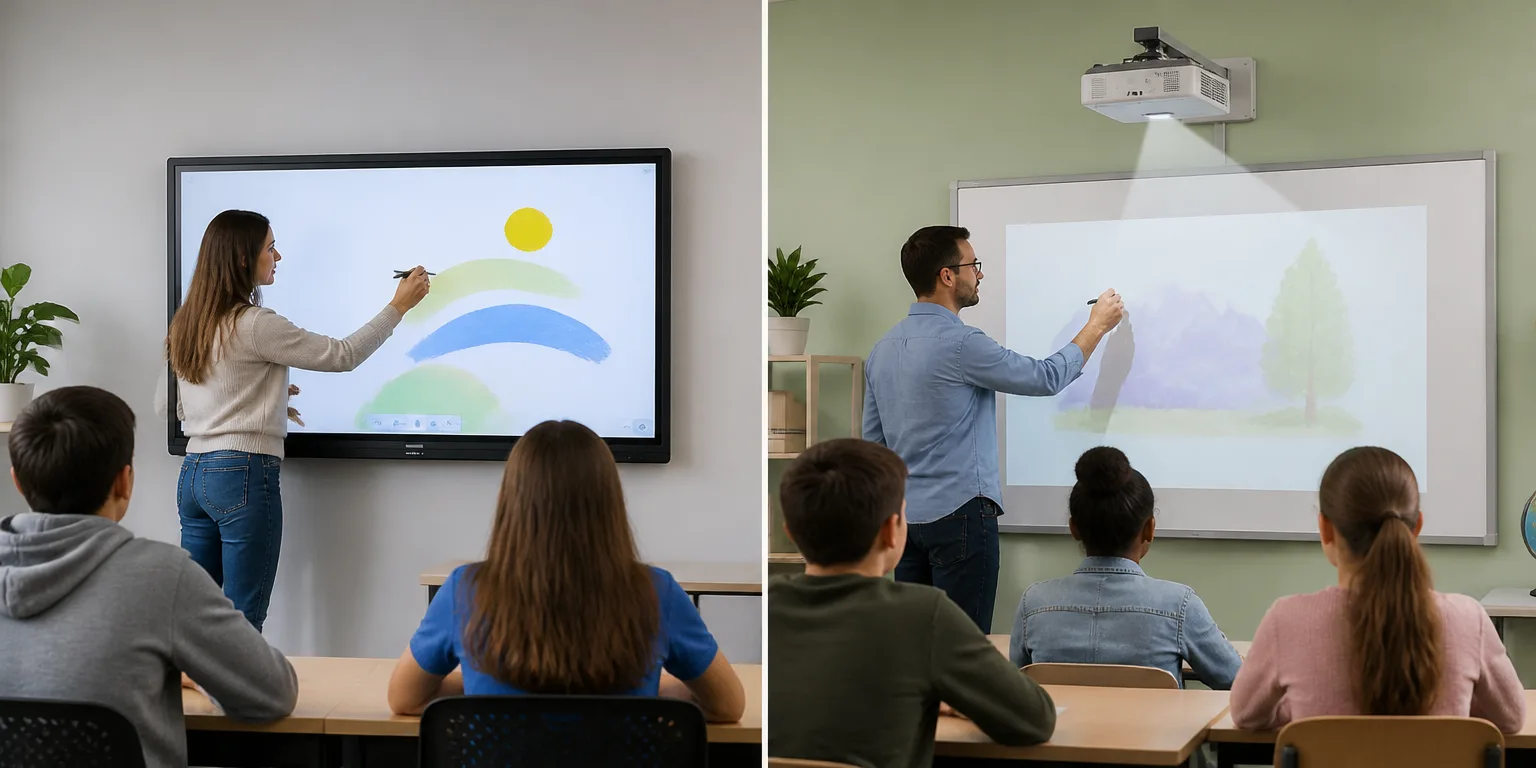
Панель формирует изображение сама, а интерактивной доске требуются проектор и компьютер.
Интерактивная панель объединяет экран, сенсорный слой, акустическую систему и вычислительную платформу. Большинство моделей запускают учебные приложения без внешнего компьютера, воспроизводят файлы с USB-накопителя и поддерживают беспроводную передачу изображения. Для работы с Windows можно подключить ноутбук или установить OPS-компьютер в специальный слот.
Интерактивная доска сама не формирует изображение. Проектор выводит картинку на ее поверхность, а сенсорная система определяет касания. Комплект также включает компьютер, кабели и крепление. Если используется обычный проектор, преподаватель может отбрасывать тень на рабочую область. Ультракороткофокусная модель почти устраняет эту проблему, но увеличивает стоимость комплекта.
Оценивать интерактивную доску нужно вместе с проектором, креплением, компьютером и монтажом. Сравнение цены одной доски со стоимостью готовой панели дает неверное представление о бюджете.
Сравнение основных параметров
| Критерий | Интерактивная панель | Интерактивная доска с проектором |
|---|---|---|
| Изображение | Яркое и контрастное, не зависит от внешнего освещения так сильно, как проекция | Зависит от яркости проектора, состояния лампы или лазерного источника и освещения кабинета |
| Разрешение | У современных школьных моделей обычно 4K | Определяется проектором, часто Full HD или ниже у старых комплектов |
| Тень на экране | Отсутствует | Возможна, особенно с длиннофокусным проектором |
| Запуск урока | Включение одной кнопкой, встроенная система готова к работе | Нужно включить проектор и компьютер, проверить источник сигнала |
| Обслуживание | Обычно требуется только обновление программ и очистка поверхности | Нужны очистка фильтров, контроль проектора, кабелей и калибровки |
| Монтаж | Требуется прочная стена или мобильная стойка, поскольку панель тяжелая | Нужно закрепить доску и проектор, проложить питание и сигнальные кабели |
| Размер изображения | Ограничен диагональю панели, обычно 65, 75 или 86 дюймов | Можно получить изображение 90-100 дюймов и больше |
| Первоначальные затраты | Часто выше для небольших диагоналей, но комплект уже включает основные компоненты | Могут быть ниже при наличии подходящего проектора и компьютера |
| Расходы в эксплуатации | Нет ламп и фильтров проектора, ниже число компонентов системы | Зависят от типа проектора, ресурса источника света и сложности обслуживания |
Яркость панели в кд/м² и световой поток проектора в люменах нельзя сопоставлять напрямую. На результат проекции влияют размер изображения, тип поверхности и освещение. Для панели существенны яркость самого дисплея, антибликовое покрытие и расположение окон относительно экрана.
Когда панель удобнее для школы
Панель подходит кабинетам, где цифровой экран используется на большинстве уроков. Учителю не приходится ждать запуска компьютера, затемнять помещение или повторно калибровать сенсор после смещения проектора. Это особенно заметно в начальной школе и предметных кабинетах с плотным расписанием.
Еще одно преимущество связано с одновременными касаниями. Несколько учеников могут перемещать объекты, решать примеры или работать на разных участках экрана. Реальное число поддерживаемых точек касания лучше проверять и в Android, и в Windows: характеристики могут различаться в зависимости от операционной системы и приложения.
- Панель сохраняет читаемость при обычном освещении класса.
- Встроенные динамики подходят для речи, учебных роликов и большинства аудиозаданий.
- Аннотации можно делать поверх презентации, сайта или документа.
- Беспроводное подключение упрощает показ материалов с учительского ноутбука.
- Закаленное стекло защищает матрицу от случайных касаний и ударов, но не отменяет аккуратной эксплуатации.
Встроенный Android удобен для быстрых действий, однако не всегда заменяет полноценный компьютер. Если школа использует специализированные лаборатории, сложные презентации, браузерные сервисы с особыми требованиями или программы только для Windows, потребуется внешний ноутбук либо OPS-модуль.
Когда интерактивная доска остается разумным выбором
Отказываться от доски только из-за возраста технологии не стоит. Она может быть выгодна, если в кабинете уже установлен исправный ультракороткофокусный проектор, проложены кабели и есть компьютер. В таком случае замена сенсорной поверхности или обновление одного компонента обходится дешевле полной переоснастки.
Проекционная система также дает крупное изображение без покупки 86-дюймовой панели. Это полезно для просторных классов, где ученикам на последних партах трудно читать мелкие элементы интерфейса. Правда, увеличение проекции снижает освещенность изображения, поэтому проектор должен иметь достаточный запас светового потока.
Для кабинета, где интерактивные функции нужны несколько раз в неделю, доска с уже имеющейся инфраструктурой может оказаться экономически оправданной. Если же проектор старый, изображение блеклое, а лампа и фильтры требуют регулярной замены, модернизация такого комплекта часто лишь откладывает переход на панель.
Размер экрана и расстановка в классе
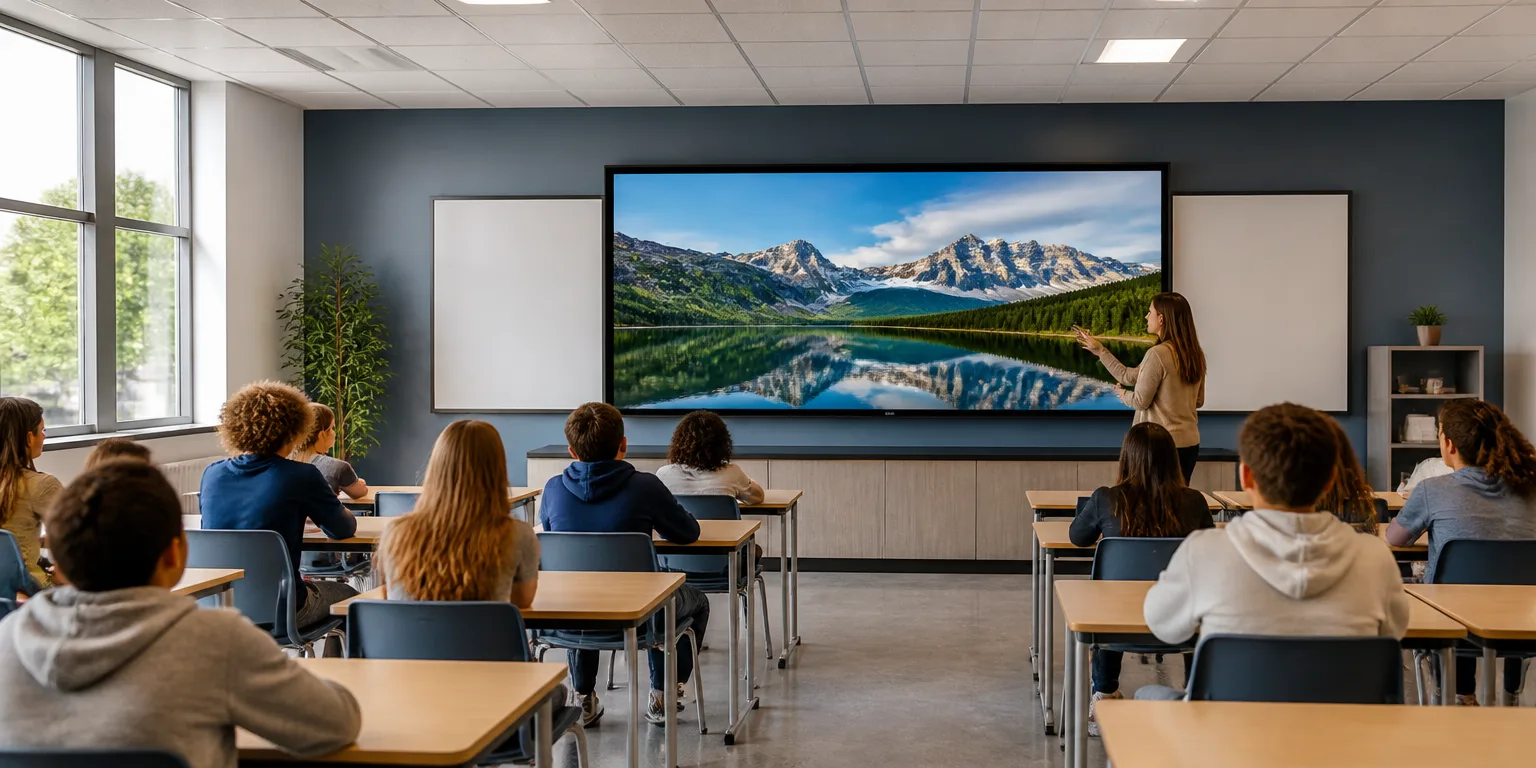
Диагональ экрана проверяют по читаемости учебных материалов с самой дальней парты.
Диагональ выбирают не по площади помещения, а по расстоянию до самой дальней парты и размеру демонстрируемых деталей. Для небольшого кабинета обычно рассматривают 65-дюймовые модели, для стандартного класса чаще подходят 75 дюймов, а 86 дюймов нужны в глубоких помещениях и там, где показывают таблицы, чертежи и интерфейсы программ.
Сам по себе большой экран не гарантирует читаемость. Если на слайде помещена таблица с мелким шрифтом, ученики не увидят ее даже на крупной панели. Перед закупкой полезно открыть реальные учебные материалы, отойти к последней парте и оценить текст, подписи на схемах и элементы управления.
Высота установки зависит от возраста учеников. Нижняя часть сенсорной зоны должна быть доступна ребенку, а верх экрана не должен заставлять учителя постоянно тянуться вверх. В начальных классах удобна настенная система с регулировкой высоты или моторизованная стойка. Для старших классов чаще достаточно фиксированного крепления, установленного после проверки эргономики.
На какие характеристики панели смотреть
Для школьного применения разрешение 4K стало практичным стандартом для диагоналей от 65 дюймов. Оно делает мелкий текст и линии четче, хотя качество зависит также от исходного файла и масштабирования операционной системы. Матовая или антибликовая поверхность уменьшает отражения от окон и светильников.
Точность письма лучше оценивать на демонстрации. Линия должна появляться рядом с кончиком стилуса без заметной задержки и разрывов. Полезна функция распознавания толщины объекта: тонкий стилус пишет, палец перемещает элементы, а ладонь или широкий предмет стирает. Названия таких режимов у производителей различаются.
- Интерфейсы. Нужны HDMI и USB для подключения компьютера, а USB-C удобен для передачи изображения, касаний и зарядки ноутбука одним кабелем.
- Сеть. Проводное подключение стабильнее для обновлений и потокового видео, Wi-Fi удобен при мобильной расстановке.
- Программное обеспечение. Следует заранее проверить русский интерфейс, форматы экспорта, лицензирование и совместимость с используемыми платформами.
- OPS-слот. Он позволяет установить компьютер внутри корпуса без отдельного системного блока и лишних проводов.
- Гарантия и сервис. Для тяжелой техники существенны выездная диагностика, сроки ремонта и наличие запасных частей.
Что входит в реальную стоимость решения
Цена на сайте отражает не все расходы. Для панели могут потребоваться усиленное крепление, мобильная стойка, OPS-компьютер, удлиненные кабели и монтаж. Для доски к смете добавляются проектор, кронштейн, компьютер, акустика, коммутация и настройка.
При расчете на несколько лет стоит учитывать время сотрудников на запуск и устранение неполадок, обслуживание проекторов и возможную замену компонентов. Панель обычно дороже как отдельное устройство, но проще как система. Доска выгоднее при сохранении работоспособной инфраструктуры, однако комплект с новым лазерным проектором уже может приблизиться к панели по цене.
Монтаж и безопасная эксплуатация
Интерактивная панель весит несколько десятков килограммов, поэтому крепить ее к легкой перегородке без закладных нельзя. Тип стены, допустимую нагрузку крепления и точки фиксации определяют до поставки. Кабели питания и передачи данных прокладывают так, чтобы ученики не могли зацепить их ногой или выдернуть разъем.
Экран не следует размещать напротив окон, если отражения нельзя устранить шторами или жалюзи. Рядом должна находиться розетка с защитным заземлением. Мобильная стойка требует ровного пола, фиксаторов колес и достаточного основания, иначе конструкция будет неустойчивой при письме.
Использование любого электронного экрана на уроке необходимо планировать с учетом действующих санитарных требований, возраста детей и чередования видов деятельности. Покупка панели не означает, что весь урок должен проходить перед дисплеем. Экран лучше включать для конкретной демонстрации, совместного задания или проверки ответа, а затем переключать внимание учеников на тетради, обсуждение и практическую работу.
Как проверить оборудование до закупки
Технические характеристики не показывают, сколько времени учитель потратит на открытие файла или смену источника. Перед заказом серии устройств полезно провести пробный урок на одной модели. Для проверки используют не демонстрационный ролик производителя, а обычную презентацию, PDF, видео, сайт и материалы из школьной информационной системы.
- Запустите панель или комплект после полного отключения и засеките время готовности.
- Подключите школьный ноутбук по HDMI, USB-C и беспроводным способом.
- Проверьте письмо двумя стилусами и одновременную работу нескольких учеников.
- Откройте материалы с мелкими подписями и оцените их с последней парты.
- Сохраните аннотации в привычном формате и перенесите файл на другой компьютер.
- Уточните, как устанавливаются обновления и кто имеет доступ к системным настройкам.
Для обычного класса с регулярным использованием цифровых материалов чаще удобнее панель на 75 или 86 дюймов. Доска сохраняет преимущество там, где уже есть хороший проектор или требуется особенно крупная проекция при ограниченном бюджете. Финальную конфигурацию лучше утверждать после замера помещения и пробного урока: такая проверка выявляет проблемы с читаемостью, высотой установки и подключением раньше, чем оборудование окажется во всех кабинетах.


