


Практическое руководство по оснащению школьного компьютерного класса. Какие компьютеры выбрать, как спланировать сеть, электропитание, рабочие места и демонстрационное оборудование.
Содержание
- Сценарии определяют состав класса
- Планировка и эргономика рабочих мест
- Какой формат компьютера выбрать
- Базовая конфигурация ученического места
- Рабочее место учителя и фронтальный экран
- Сеть, интернет и централизованное управление
- Электропитание и кабельная инфраструктура
- Периферия без лишних закупок
- Программное обеспечение и защита данных
- Что заложить в смету
- Приемка и дальнейшее обслуживание
Современный компьютерный класс нужен не только для уроков информатики. В нем программируют, создают презентации и медиапроекты, работают с цифровыми лабораториями, проводят олимпиады и подключают удаленных преподавателей. Поэтому при проектировании учитывают не отдельные компьютеры, а всю систему, включая рабочие места, сеть, программное обеспечение и интерактивные панели для школы.
Ошибки на этапе планирования обходятся дорого. Мощные системные блоки не помогут, если не хватает розеток, сеть перегружена, а учителю приходится вручную настраивать каждый компьютер. Начинать стоит со сценариев занятий, состава программ и особенностей помещения.
Сценарии определяют состав класса
Первый вопрос связан не с маркой компьютера, а с тем, что на нем будут делать ученики. Для офисных приложений, браузера и начального программирования достаточно производительной встроенной графики. Монтаж видео, трехмерное моделирование, работа с нейросетевыми инструментами и инженерными пакетами требуют другого запаса ресурсов.
Полезно составить перечень дисциплин и программ хотя бы на ближайшие три-пять лет. Для каждого приложения фиксируют системные требования, способ лицензирования, необходимость доступа в интернет и периферийные устройства. Ориентироваться следует не на минимальные, а на рекомендуемые требования разработчика.
- уроки информатики и программирования;
- подготовка презентаций, текстов и электронных таблиц;
- графика, видеомонтаж и трехмерное моделирование;
- проведение экзаменов, олимпиад и тестирования;
- занятия по робототехнике и цифровым лабораториям;
- дистанционные уроки и совместная работа.
Количество ученических мест рассчитывают по наполняемости групп и модели проведения занятий. Если за одним компьютером регулярно работают двое, нужно заранее предусмотреть достаточно широкий стол и удобный обзор монитора. Однако для программирования, экзаменов и практических работ предпочтительно индивидуальное рабочее место.
Планировка и эргономика рабочих мест
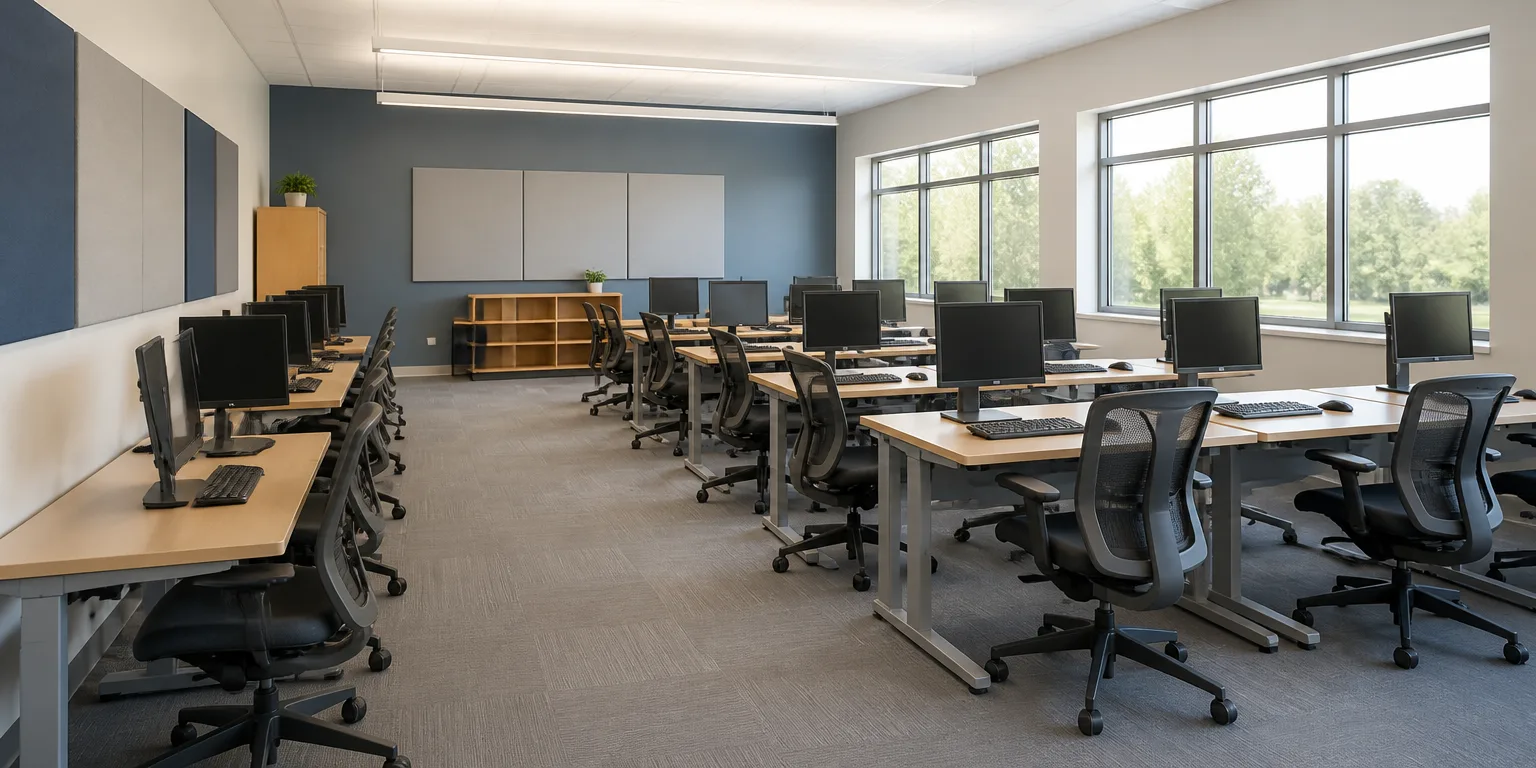
Расстановку рабочих мест проверяют с учетом проходов, освещения и расстояния до экранов.
Расстановка рядами упрощает контроль и прокладку кабелей, но затрудняет перемещение учителя. Схема по периметру освобождает центр помещения и облегчает доступ к каждому ученику, хотя экраны оказываются повернуты в разные стороны относительно фронтальной зоны. Островная компоновка удобна для проектной работы, но требует продуманного подвода питания через напольные лючки или потолочные системы.
Монитор располагают прямо перед пользователем, а не сбоку. Верхняя граница экрана должна находиться примерно на уровне глаз или немного ниже. Для типового дисплея диагональю 23,8-24 дюйма обычно комфортна дистанция 50-70 см, но точное положение зависит от размера шрифта, разрешения и зрения ребенка.
Планировку компьютерного класса следует проверять по действующим санитарным правилам и строительным нормам до закупки мебели и техники. Расстояния между местами, освещенность, продолжительность непрерывной работы с экраном и требования к электробезопасности нельзя заменять общими рекомендациями производителя.
Столы и кресла подбирают с учетом роста учащихся. Если в кабинете занимаются дети разных возрастов, удобнее регулируемая мебель. Матовая поверхность столешницы уменьшает блики, а скругленная передняя кромка не давит на предплечья. Под столом должно оставаться место для ног, даже если там установлен системный блок.
Естественный и искусственный свет не должен отражаться в экранах. Светильники выбирают без заметной пульсации, с равномерным распределением света. При проектировании измеряют освещенность на рабочих поверхностях и отдельно проверяют блики на мониторах и фронтальном экране.
Какой формат компьютера выбрать
Единого подходящего форм-фактора нет. Стационарные компьютеры проще ремонтировать и модернизировать, моноблоки экономят место, а ноутбуки позволяют быстро менять конфигурацию кабинета. Тонкие клиенты удобны при централизованном администрировании, но делают класс зависимым от сервера и сети.
| Формат | Сильные стороны | Ограничения | Подходящие задачи |
|---|---|---|---|
| Системный блок и монитор | Ремонтопригодность, выбор конфигураций, возможность модернизации | Занимает больше места, требуется аккуратная укладка кабелей | Программирование, графика, инженерные приложения |
| Моноблок | Компактное рабочее место, меньше проводов | Ограниченная модернизация, более сложный ремонт | Офисные приложения, браузер, базовое программирование |
| Ноутбук | Мобильность, встроенный аккумулятор, гибкая расстановка | Риск повреждений, сложнее контролировать подключение и хранение | Мобильные классы, проектная и групповая работа |
| Тонкий клиент | Централизованное управление, низкое энергопотребление | Нужны серверная инфраструктура и стабильная сеть | Однотипные приложения, тестирование, виртуальные рабочие столы |
Базовая конфигурация ученического места
Для браузера, офисных программ, языков программирования и несложной двухмерной графики разумной отправной точкой служит современный многоядерный процессор, 16 ГБ оперативной памяти и SSD объемом от 512 ГБ. Встроенной графики обычно достаточно. Монитор диагональю 23,8-24 дюйма с IPS-матрицей и разрешением Full HD дает удобную рабочую область и не предъявляет избыточных требований к видеосистеме.
Если ученики работают с видео высокого разрешения, САПР, трехмерной графикой или локальными моделями машинного обучения, стоит рассматривать 32 ГБ оперативной памяти, дискретную видеокарту и SSD от 1 ТБ. Конфигурацию проверяют на конкретном программном обеспечении, поскольку требования разных пакетов заметно отличаются.
Запас производительности полезен, но он не должен быть самоцелью. Иногда лучше вложить часть бюджета во второй монитор для учителя, качественную сеть, централизованное управление и запасные клавиатуры, чем покупать видеокарты, которые не используются в учебной программе.
Рабочее место учителя и фронтальный экран
Учительский компьютер должен управлять демонстрацией, запускать систему контроля класса и при необходимости подключаться к видеоконференции. Два монитора упрощают работу: на одном остается учебный материал, на другом видны окна управления, чат или экраны учеников.
Для фронтальной демонстрации используют интерактивную панель либо проектор с экраном. Панель дает яркое изображение, не требует затемнения и позволяет писать поверх материалов. Проектор может быть выгоднее при необходимости получить изображение большой диагонали, но требует правильного подбора яркости, оптики и расположения экрана.
Размер панели выбирают по глубине кабинета. Для типового класса часто рассматривают диагонали 75 или 86 дюймов, однако решение принимают после проверки читаемости с последнего ряда. Значение имеют разрешение 4K, антибликовое покрытие, точность касания, количество одновременно распознаваемых касаний, набор входов и возможность подключить внешний компьютер.
Полезны проводное подключение HDMI и USB, беспроводная передача изображения с разных платформ, фронтальные разъемы и функция разделения экрана. Встроенный Android-модуль удобен для быстрых действий, но не всегда заменяет полноценный компьютер. Для ресурсоемких приложений используют учительский ПК или OPS-модуль подходящей мощности.
Сеть, интернет и централизованное управление
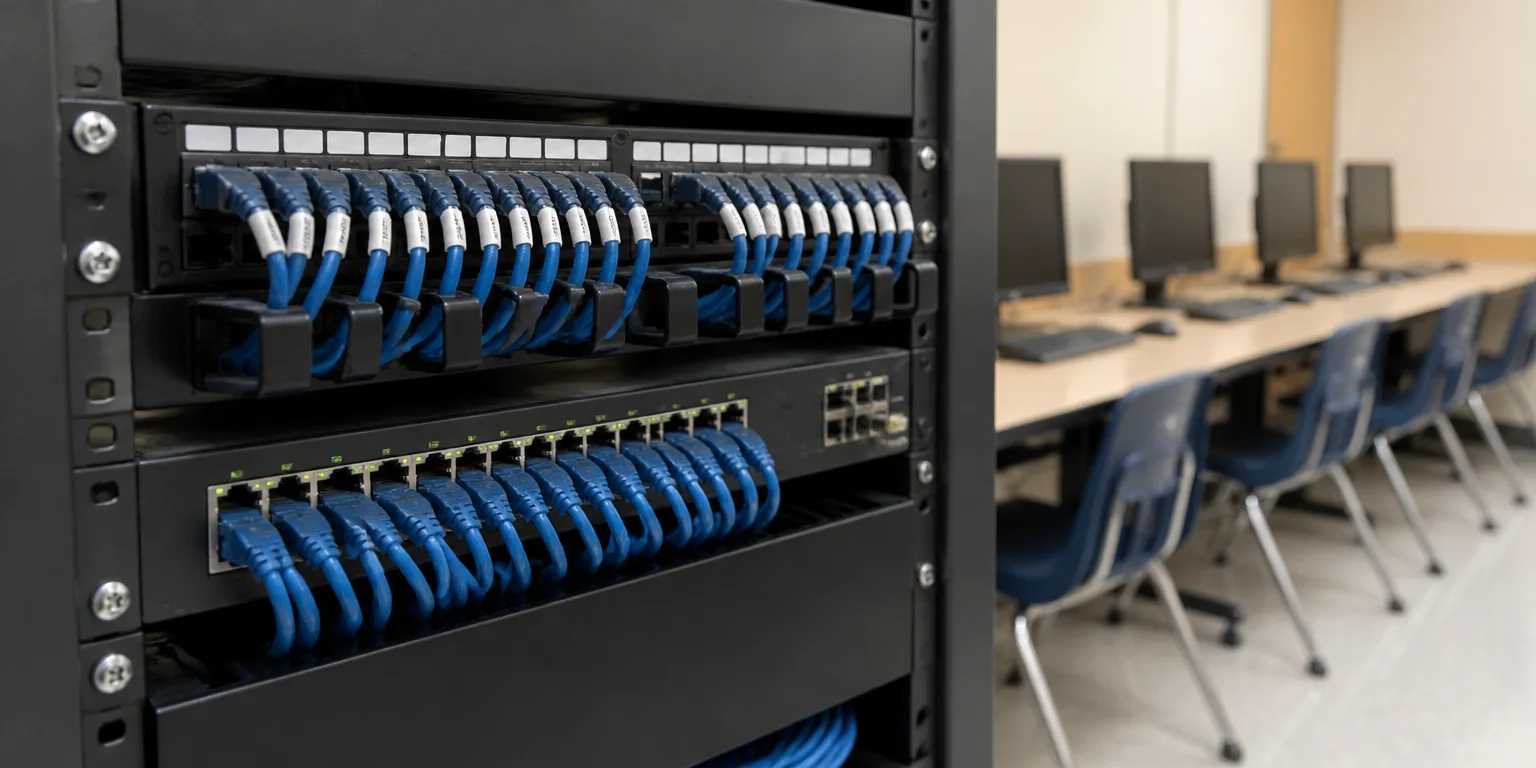
Проводная гигабитная сеть обеспечивает стабильную работу всех ученических компьютеров.
Проводная сеть остается основой стационарного компьютерного класса. Подключение 1 Гбит/с к каждому рабочему месту обеспечивает предсказуемую скорость при загрузке программ, обновлений и учебных материалов. Коммутатор выбирают с запасом портов для панели, точки доступа, принтера, камеры и будущего расширения.
Wi-Fi полезен для ноутбуков, планшетов и гостевых устройств, но не должен быть единственным каналом для стационарных компьютеров. Точку доступа рассчитывают на одновременную работу всей группы, а не на максимальную скорость одного устройства. Размещение и радиообстановку желательно проверить после установки мебели и оборудования.
Учебную сеть логично отделить от административной. Ученические устройства размещают в отдельном сегменте, ограничивают доступ к внутренним ресурсам школы и настраивают фильтрацию интернет-контента. Серверные учетные записи позволяют выдавать права по группам и быстро закрывать доступ у выпускников.
Система управления классом экономит время на каждом уроке. С ее помощью преподаватель может видеть экраны учеников, передавать файлы, запускать приложение на всех компьютерах, блокировать ввод и демонстрировать выбранную работу группе. Для установки обновлений и инвентаризации пригодится отдельная система централизованного администрирования.
Электропитание и кабельная инфраструктура
Количество розеток определяют после составления полной схемы. Учитывают компьютеры, мониторы, интерактивную панель, сетевое оборудование, принтер, зарядные устройства и резервные позиции. Бытовые удлинители, проложенные между рядами, создают риск падения и не должны заменять стационарную электросеть.
Проект электроснабжения должен учитывать суммарную нагрузку, пусковые токи, защитное отключение и заземление. Электрические и слаботочные линии разводят так, чтобы снизить помехи и сохранить доступ для обслуживания. Кабели маркируют с двух сторон, а актуальную схему портов хранят у ответственного специалиста.
Источник бесперебойного питания в первую очередь нужен сетевому коммутатору, серверу, системе хранения и учительскому компьютеру. Оснащать отдельным ИБП каждое ученическое место не всегда оправданно. Если используются ноутбуки, их аккумуляторы уже позволяют сохранить работу при кратком отключении.
Периферия без лишних закупок
Клавиатуры и мыши лучше выбирать проводные, полноразмерные и рассчитанные на интенсивную эксплуатацию. Они не требуют батареек, реже теряются и проще заменяются. Несколько запасных комплектов в кабинете сокращают простой при поломке.
Наушники востребованы на уроках иностранных языков, при монтаже видео и работе с обучающими курсами. Модели с ограничением громкости и сменными амбушюрами практичнее для школы. Гарнитуры с микрофоном нужны не всем рабочим местам, если голосовая связь используется лишь эпизодически.
Один сетевой многофункциональный аппарат обычно удобнее нескольких локальных принтеров. Веб-камеру и конференц-микрофон устанавливают на учительском месте, если класс подключается к дистанционным занятиям. Документ-камера пригодится для показа печатных материалов, опытов и небольших объектов.
Программное обеспечение и защита данных
До закупки техники проверяют совместимость операционной системы, образовательных платформ, средств фильтрации и предметных программ. Лицензии должны допускать использование в образовательной организации и нужное количество установок. Для части приложений выгоднее лицензирование на устройство, для других - по учетным записям или на всю площадку.
На ученических компьютерах ограничивают административные права, запрещают установку неизвестного ПО и настраивают автоматическое восстановление рабочей среды. Полезно подготовить эталонный образ системы. С его помощью неисправное или некорректно настроенное место можно вернуть в рабочее состояние без ручной переустановки всех программ.
- автоматические обновления операционной системы и браузеров;
- антивирусная защита и контроль внешних накопителей;
- фильтрация нежелательного контента;
- резервное копирование учебных материалов учителя;
- раздельные учетные записи учеников, преподавателей и администраторов;
- журнал оборудования, лицензий и выполненных работ.
Ученические файлы лучше хранить в выделенных сетевых папках или одобренной школой облачной среде. Локальный рабочий стол не подходит для единственного экземпляра проекта: компьютер могут переустановить, заменить или предоставить другой группе.
Что заложить в смету
Смета не должна ограничиваться компьютерами и экраном. В нее включают мебель, кабельные трассы, розетки, коммутатор, монтаж, настройку, лицензии, обучение сотрудников и гарантийное обслуживание. Отдельной строкой предусматривают запас расходных материалов и периферии.
| Статья расходов | Что проверить до закупки | Частая ошибка |
|---|---|---|
| Компьютеры и мониторы | Совместимость с учебными программами, гарантия, доступность комплектующих | Выбор только по процессору без учета памяти, накопителя и портов |
| Сеть | Число портов, пропускная способность, монтажные материалы, запас на расширение | Расчет только на текущие компьютеры |
| Электрика | Нагрузка, заземление, защитная автоматика, расположение розеток | Использование удлинителей как постоянного решения |
| Программное обеспечение | Тип лицензии, срок действия, число пользователей, обновления | Учет только первоначальной стоимости |
| Сервис | Срок реакции, порядок гарантийной замены, наличие резервного оборудования | Отсутствие ответственного за эксплуатацию |
Полезно оценивать совокупную стоимость владения на несколько лет. В нее входят электроэнергия, продление лицензий, ремонт, аккумуляторы, замена накопителей и рабочее время администратора. Дешевое устройство с короткой гарантией и сложным обслуживанием иногда оказывается дороже более надежной модели.
Приемка и дальнейшее обслуживание
Перед подписанием документов проверяют каждое рабочее место, а не только один образец. Компьютеры должны видеть школьную сеть и периферию, запускать все учебные программы, воспроизводить звук и корректно выводить изображение на фронтальный экран. Отдельно тестируют одновременную загрузку файлов и вход всей группы в образовательные сервисы.
- Сверить модели, серийные номера и комплектацию со спецификацией.
- Проверить крепления, розетки, маркировку и отсутствие свободно лежащих кабелей.
- Запустить диагностику памяти, накопителей, сети и портов.
- Проверить учетные записи, ограничения прав и фильтрацию доступа.
- Сохранить конфигурации, гарантийные документы и схему подключения.
- Провести пробный урок с одновременной работой всех мест.
После запуска классу нужен понятный регламент обслуживания. Раз в учебную четверть стоит проверять обновления, свободное место на накопителях, состояние кабелей и периферии. Перед началом учебного года полезны очистка техники от пыли, тест сети, восстановление эталонных настроек и сверка лицензий. Такой график снижает число внезапных сбоев и позволяет планировать замену оборудования до того, как неисправность сорвет занятие.


