Пошаговая инструкция по подключению интерактивной доски и проектора к ноутбуку. Разбираем кабели и разъемы, установку драйверов, режимы экрана, калибровку и частые неисправности.
Содержание
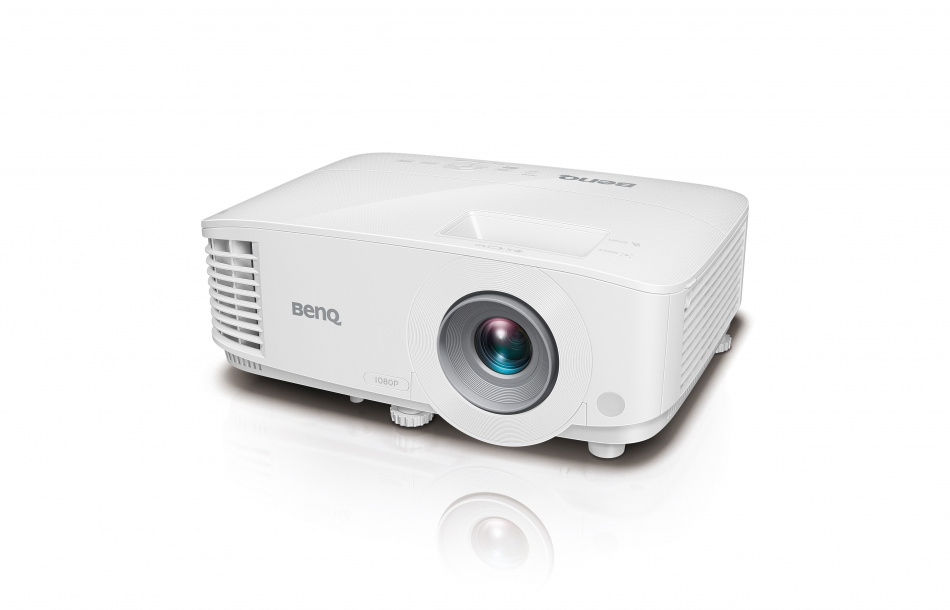
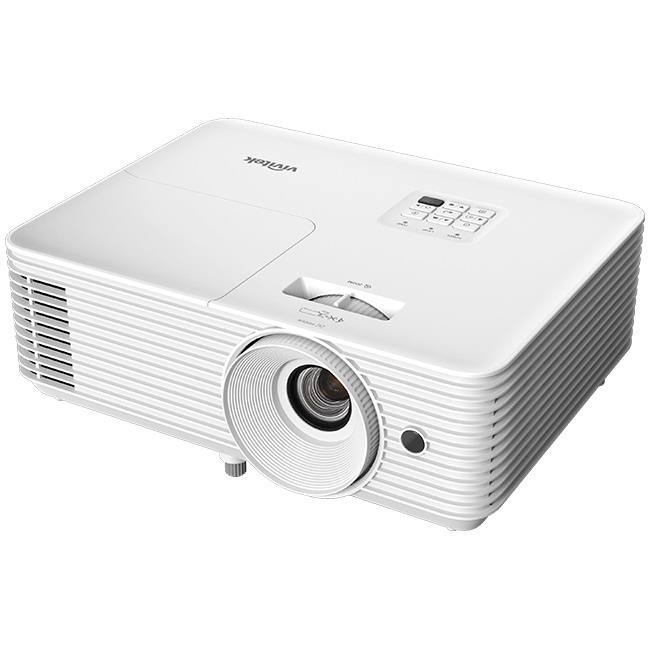
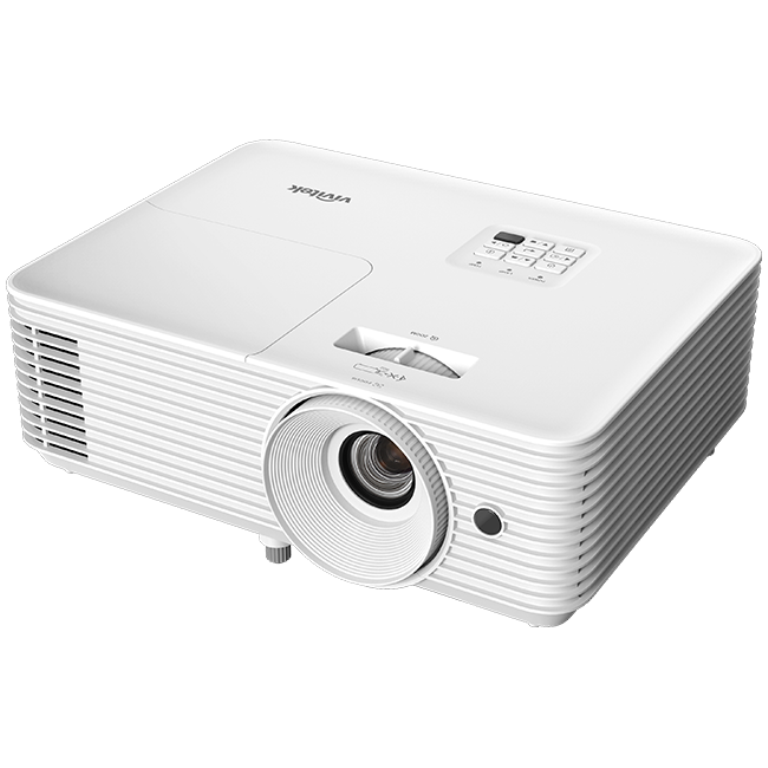
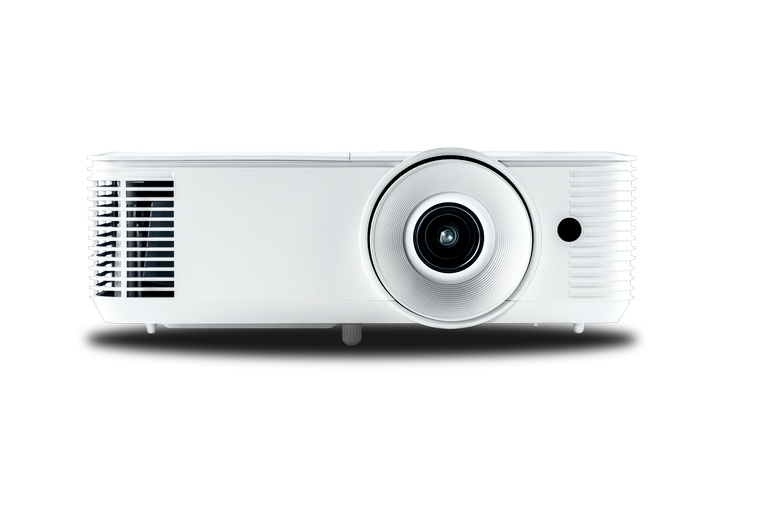
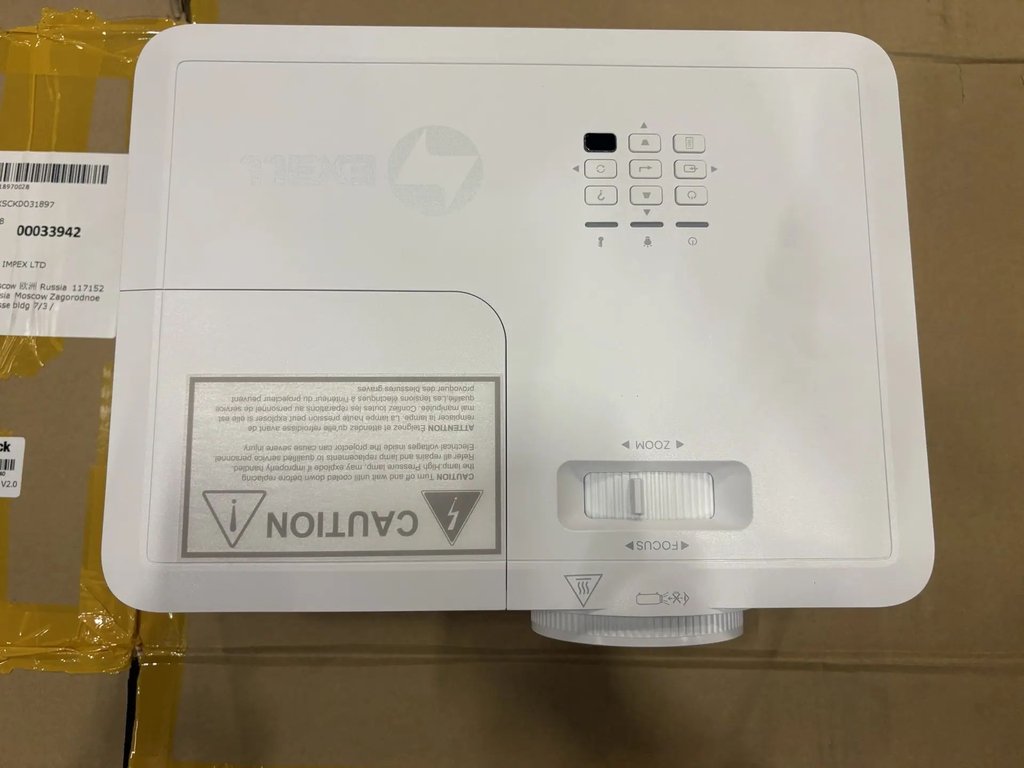
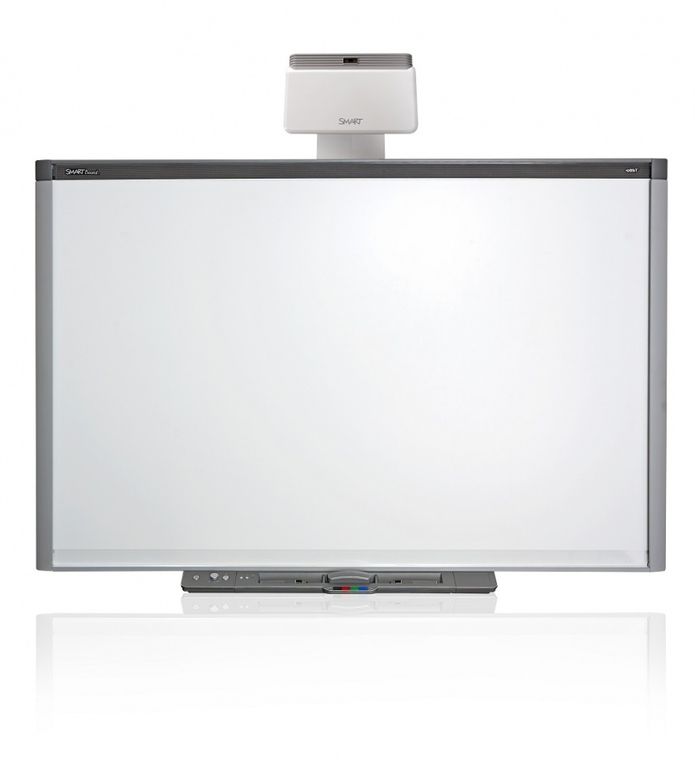
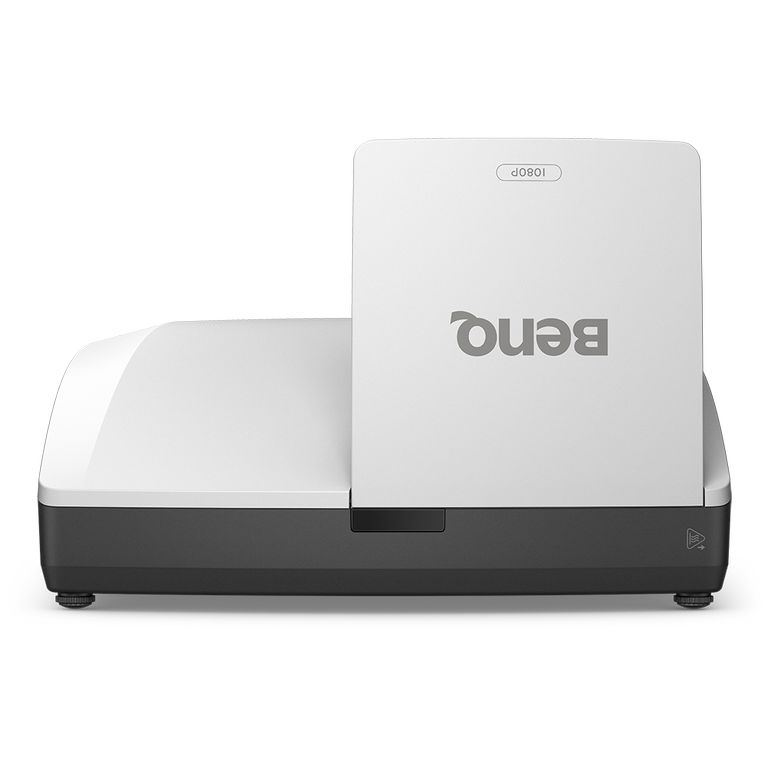
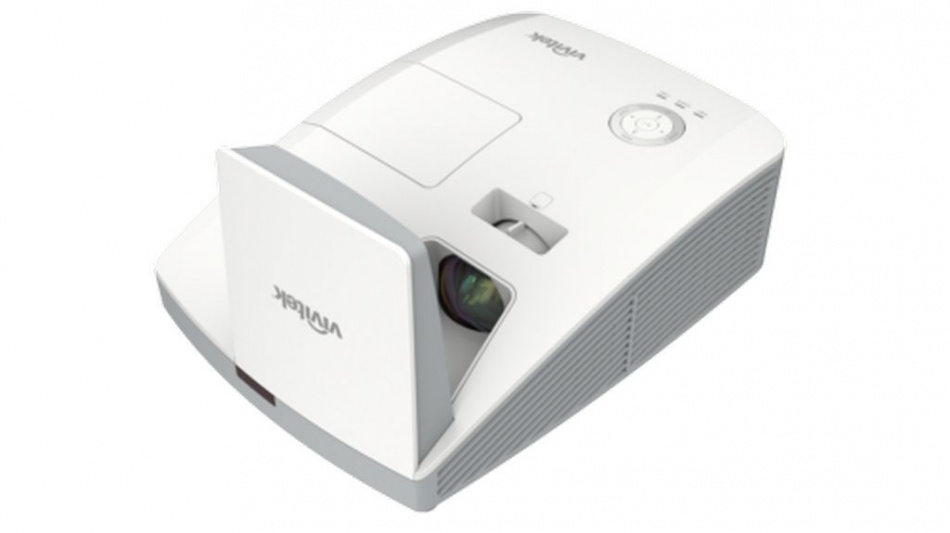
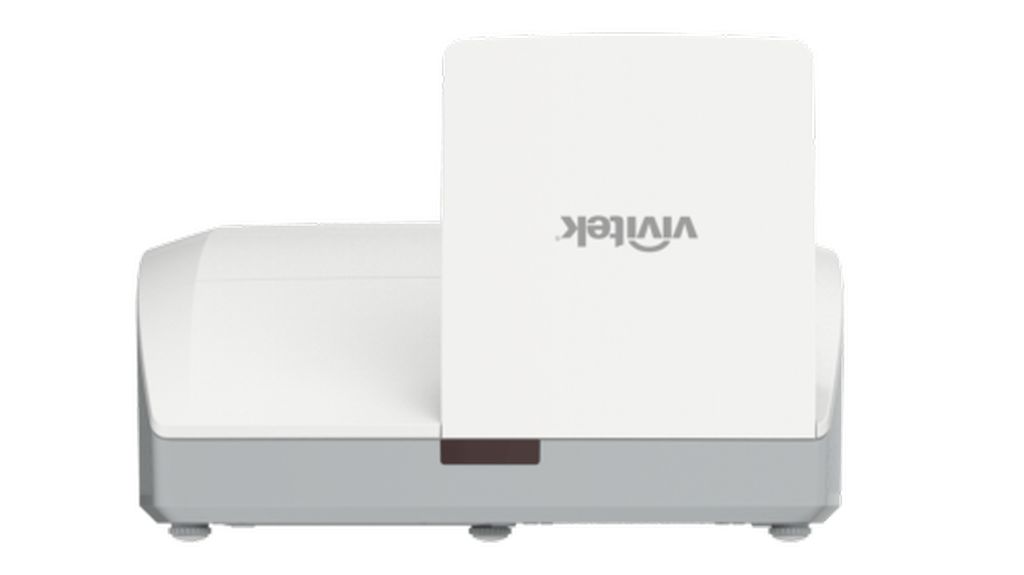
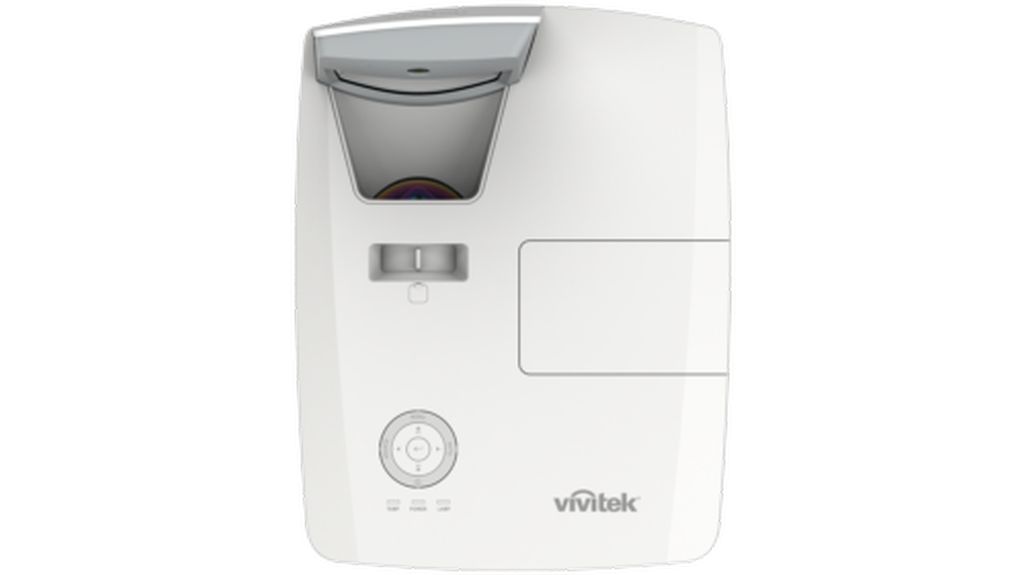
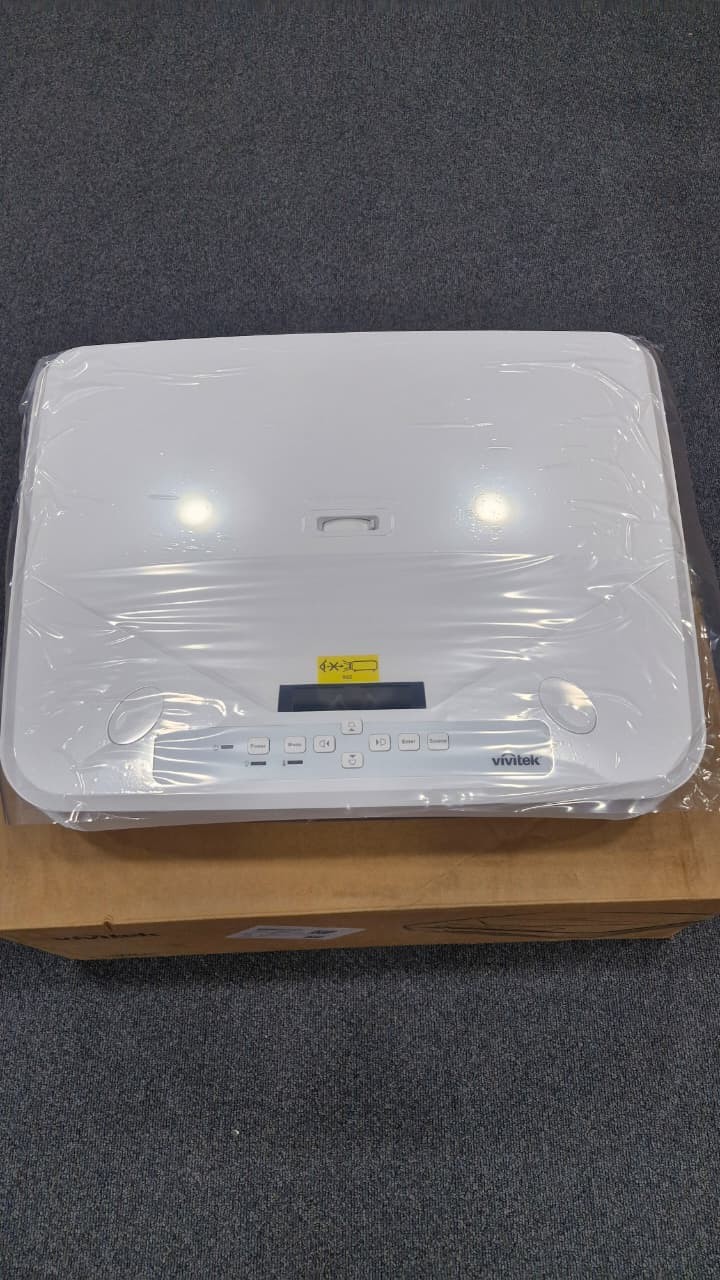
Интерактивный комплект состоит из нескольких устройств, которые обмениваются разными сигналами. Ноутбук передает изображение на проектор, а доска отправляет на компьютер координаты касаний. Поэтому даже правильно выбранные проекторы для учебных классов не заменяют отдельного USB-подключения интерактивной поверхности.
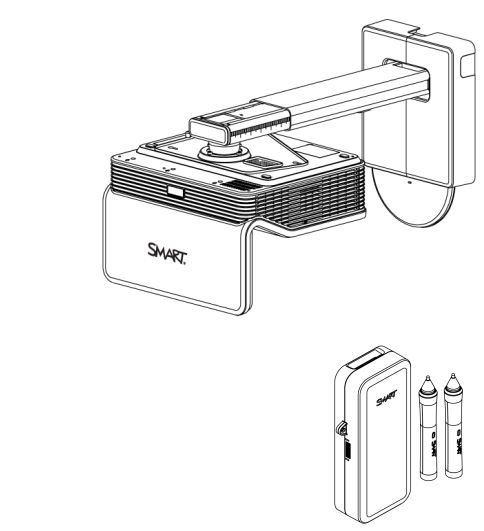
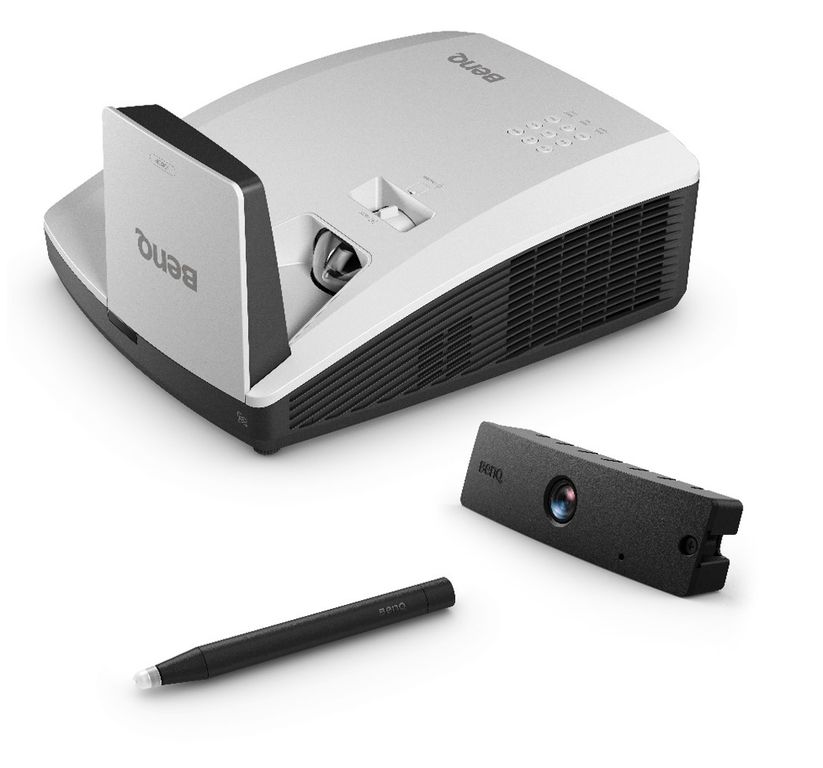
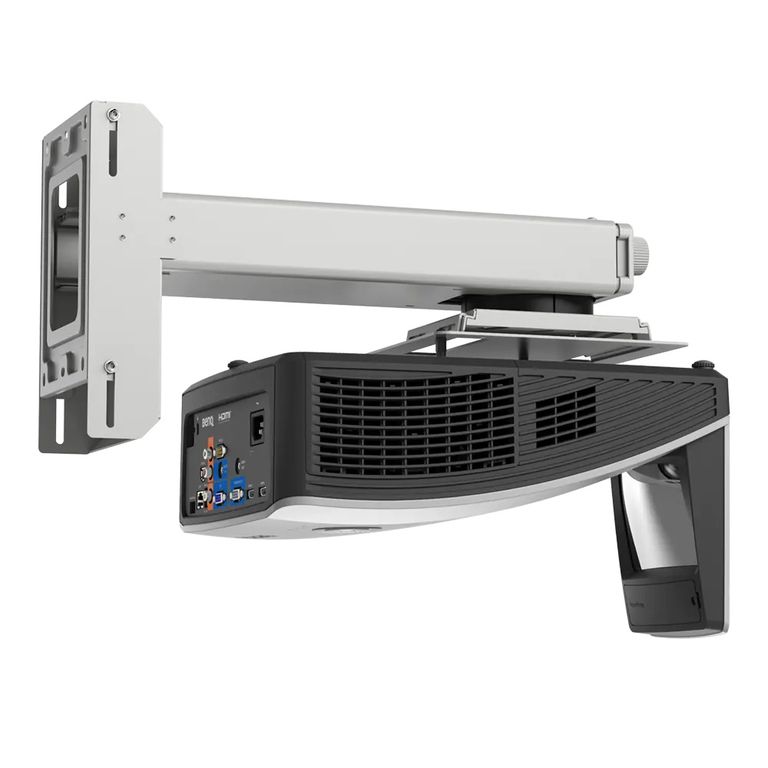
Типовая настройка занимает 20-40 минут, если заранее проверить разъемы, скачать программное обеспечение и подготовить кабели нужной длины. Ниже приведена схема для большинства интерактивных досок с обычным, короткофокусным или ультракороткофокусным проектором.
Как устроена схема подключения
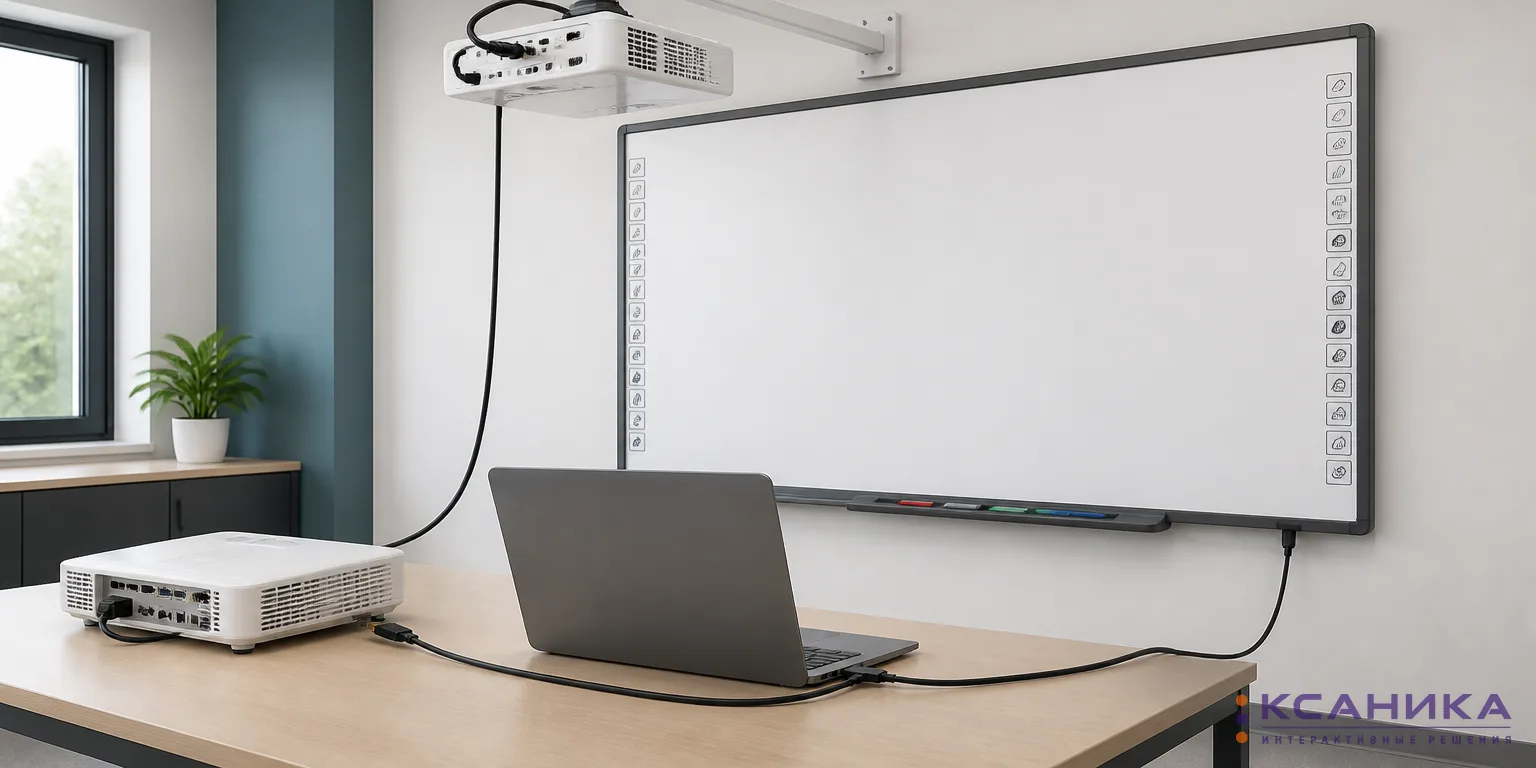
Проектор получает видеосигнал, а интерактивная доска передает ноутбуку координаты касаний по отдельной линии.
В стандартной схеме ноутбук соединяется с проектором видеокабелем, а с интерактивной доской - кабелем USB. Проектор показывает рабочий стол, презентацию или учебную программу. Доска распознает касания пальца либо электронного пера и передает их ноутбуку как команды мыши.
Получается две независимые линии:
- видеосигнал идет от ноутбука к проектору по HDMI, DisplayPort, USB-C или VGA;
- данные о касаниях идут от доски к ноутбуку по USB, реже по беспроводному модулю.
Некоторым доскам требуется отдельное питание от розетки или блока питания. Пассивные модели могут получать питание через USB. Уточнить это можно по маркировке разъемов и инструкции конкретной модели.
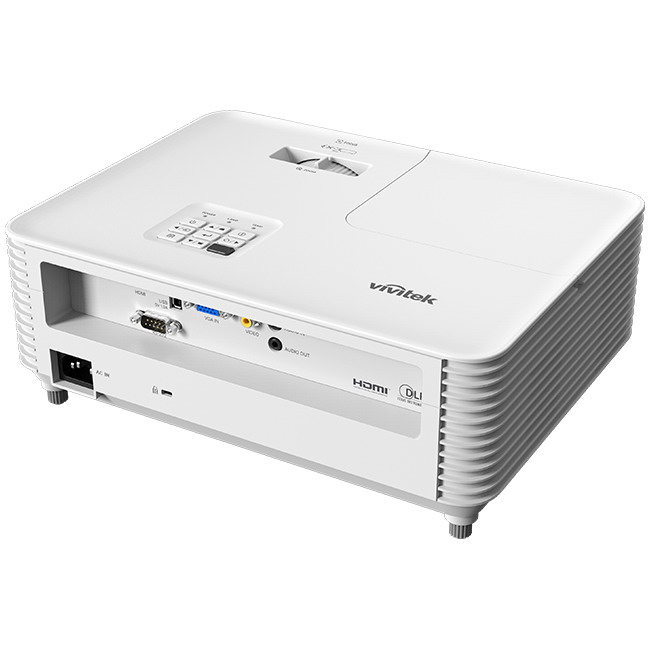
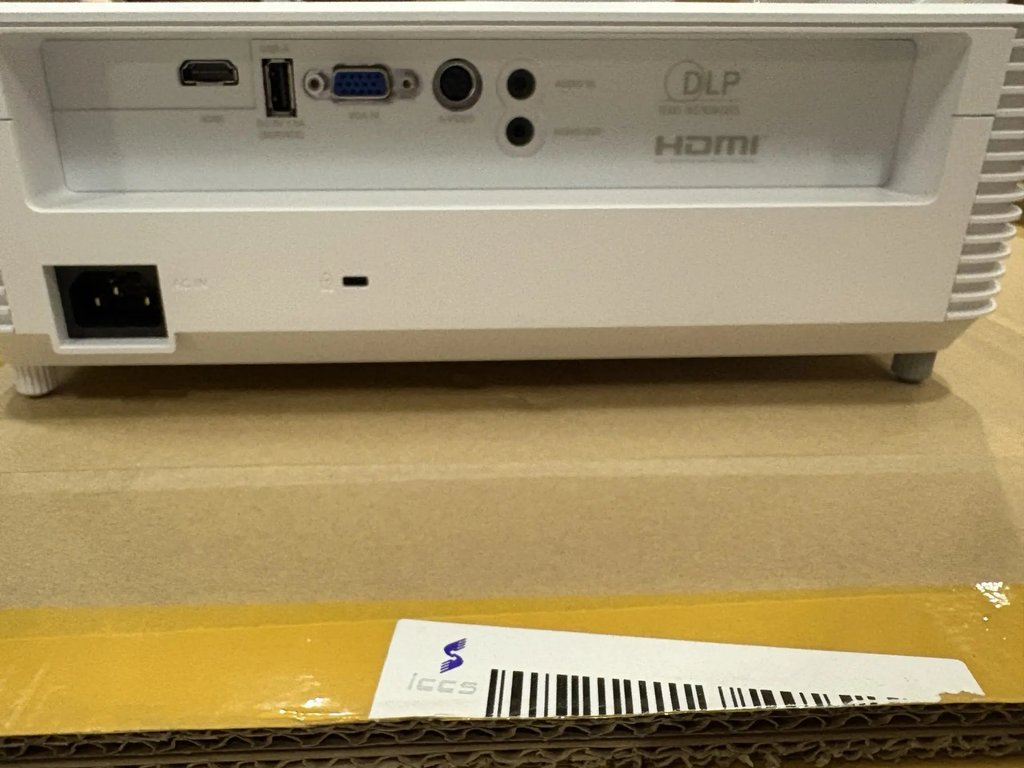
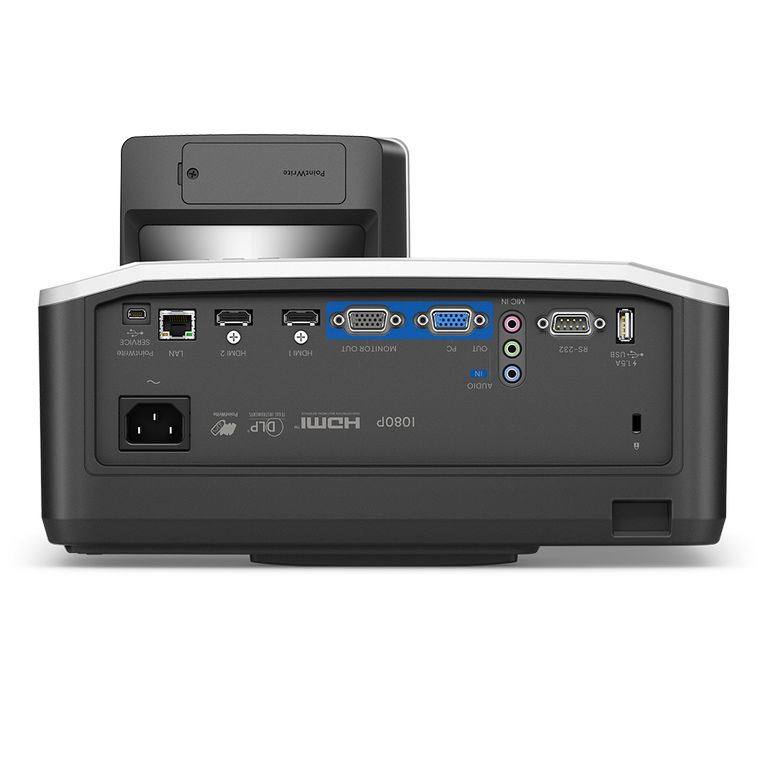
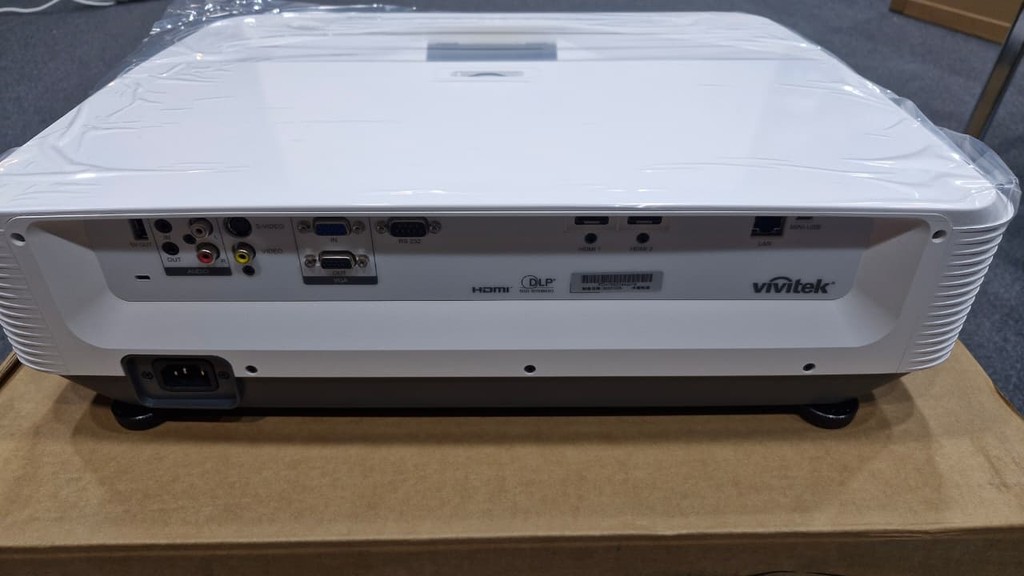
USB-разъем на проекторе не всегда принимает изображение. Порт USB Type-B часто предназначен для сервисных функций, управления или передачи данных. Для видео надежнее использовать HDMI, DisplayPort либо USB-C с поддержкой DisplayPort Alt Mode.
Какие кабели и переходники понадобятся
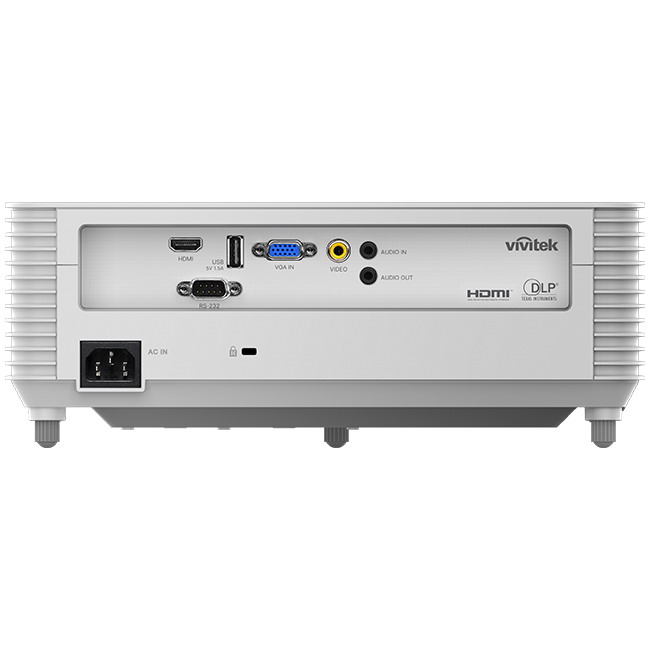
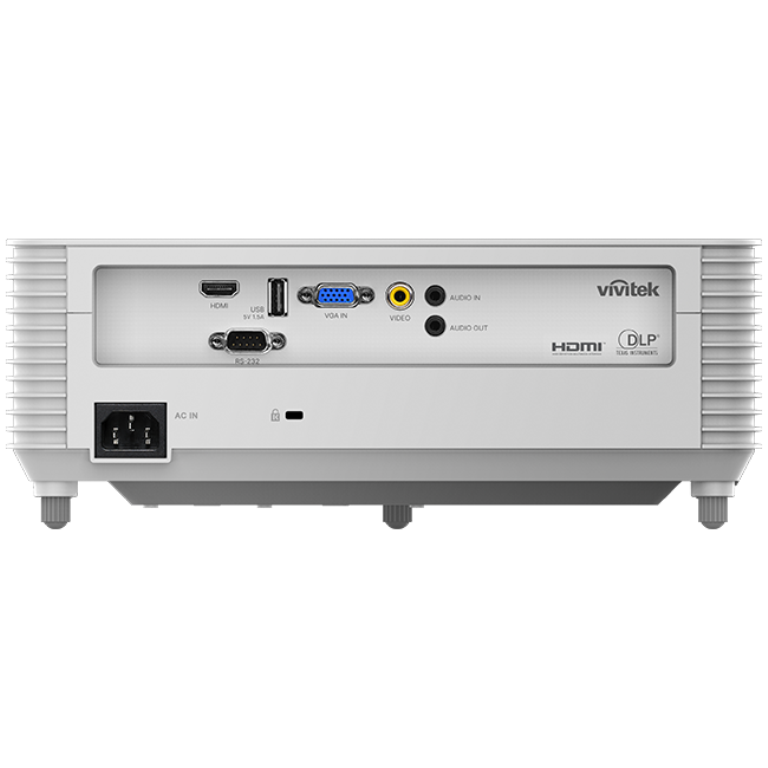
Перед монтажом нужно сравнить выходы ноутбука со входами проектора. У современных ноутбуков чаще встречаются HDMI и USB-C, у старой техники - VGA. Для интерактивной доски обычно нужен кабель USB-A - USB-B, похожий на кабель для принтера. Новые модели могут оснащаться USB-C.
| Соединение | Рекомендуемый интерфейс | Что проверить |
|---|---|---|
| Ноутбук - проектор | HDMI | Поддерживаемое разрешение, длину кабеля и исправность разъемов |
| Ноутбук - проектор через USB-C | USB-C с DisplayPort Alt Mode | Умеет ли порт ноутбука выводить видео, а не только передавать данные и питание |
| Ноутбук - старый проектор | VGA | Наличие активного переходника, если на ноутбуке только цифровой выход |
| Ноутбук - интерактивная доска | USB-A - USB-B или USB-C | Допустимую длину кабеля и необходимость драйвера |
| Проектор - акустика | Аудиовыход 3,5 мм или HDMI через аудиосистему | Откуда должен воспроизводиться звук и есть ли у проектора динамик |
Кабели HDMI без активного усилителя обычно стабильно работают на небольших расстояниях. При трассе длиннее 10-15 метров качество зависит от версии кабеля, разрешения и оборудования. Для протяженных линий применяют активные оптические HDMI-кабели или передатчики по витой паре.
USB также чувствителен к длине. Обычный пассивный USB-кабель не стоит наращивать несколькими удлинителями. Если доска находится далеко от ноутбука, используют активный USB-удлинитель, USB по витой паре или рекомендованное производителем решение.
Порядок соединения оборудования
Подключать комплект удобнее при выключенном проекторе. Это снижает риск случайно повредить разъем и позволяет сразу уложить кабели так, чтобы их не задевали ученики или сотрудники.
- Установите проектор и доску, проверьте надежность настенного или потолочного крепления.
- Подключите видеовыход ноутбука к соответствующему входу проектора.
- Соедините интерактивную доску с ноутбуком USB-кабелем.
- Если доске требуется отдельное питание, подключите штатный блок питания.
- Подключите проектор к электросети и включите его.
- Выберите на проекторе нужный источник сигнала, например HDMI 1 или VGA.
- Включите ноутбук или дождитесь, пока операционная система обнаружит новые устройства.
Для стационарной установки лучше промаркировать оба конца каждого кабеля. USB доски и HDMI проектора внешне трудно перепутать, но подписи ускоряют диагностику после замены ноутбука или перестановки оборудования.
Настройка изображения на ноутбуке
Если проектор показывает заставку, но не выводит рабочий стол, сначала проверьте выбранный вход. Затем откройте параметры дисплея операционной системы. В Windows переключение режимов вызывается сочетанием клавиш Win + P.
Для уроков и презентаций обычно выбирают режим Дублировать. На ноутбуке и доске отображается одна и та же картинка, поэтому преподавателю проще контролировать происходящее. Режим Расширить удобен, когда на проекторе нужно показывать презентацию, а на ноутбуке держать заметки или панель управления. Однако при таком режиме программное обеспечение доски должно быть привязано к правильному экрану.
Разрешение следует выставлять по матрице проектора. Например, для проектора 1920 x 1080 лучше использовать именно это значение. Несовпадение разрешений может сделать текст размытым, а после калибровки вызвать смещение курсора по краям.
Если изображение выходит за границы доски, сначала регулируют положение и масштаб проектора. Цифровую коррекцию трапеции желательно применять умеренно. Она выравнивает геометрию, но сокращает полезное разрешение и иногда ухудшает точность касаний у краев.
Установка драйвера и программы доски
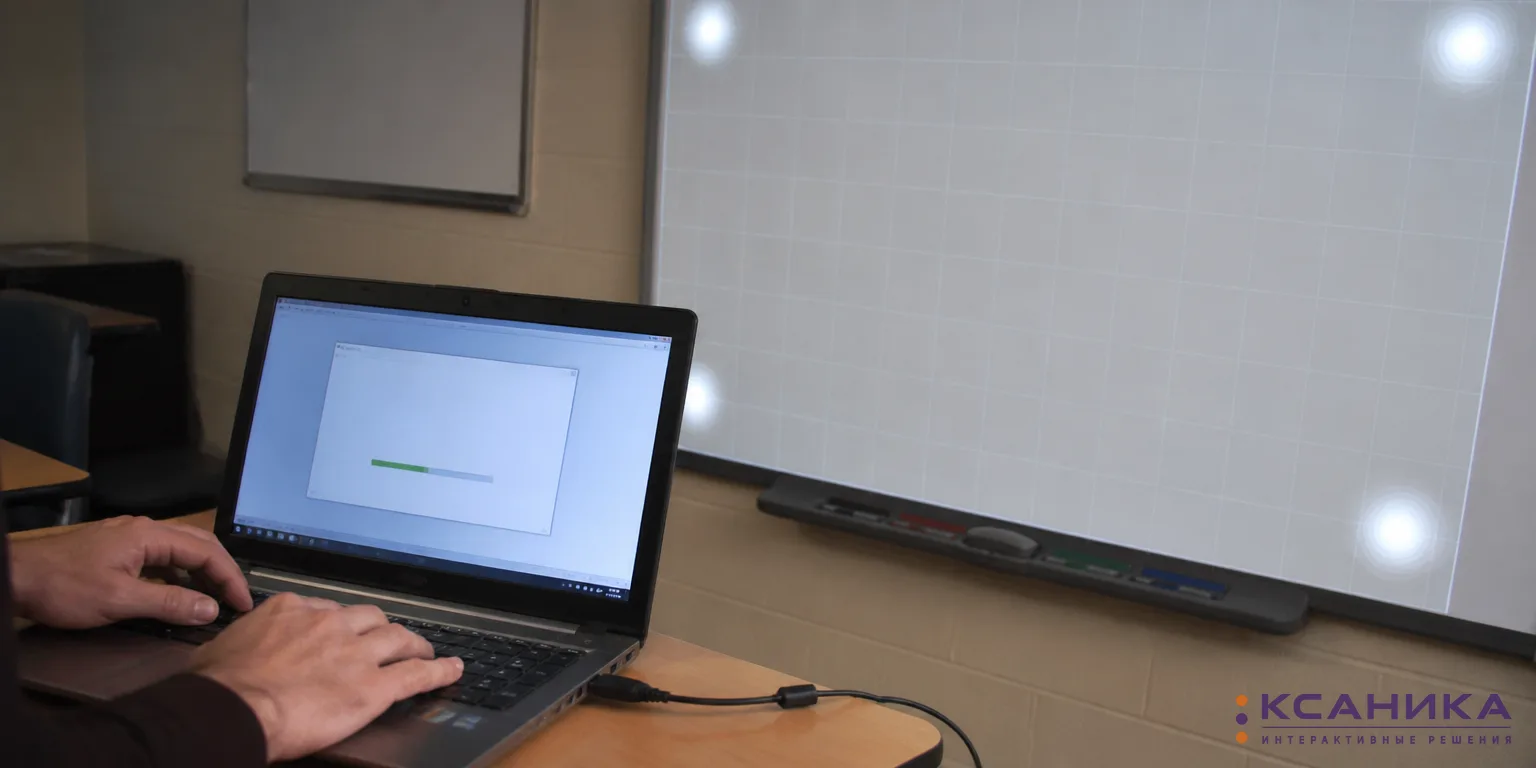
Фирменная программа определяет доску и запускает калибровку сенсорной поверхности.
Некоторые интерактивные доски работают в Windows как стандартное сенсорное устройство. Для базового управления курсором им может не понадобиться отдельный драйвер. Но калибровка, жесты, электронные маркеры, экранная клавиатура и создание заметок обычно доступны только в фирменном программном обеспечении.
Установщик лучше скачать с официального сайта производителя по точному названию модели и версии оборудования. Одинаковые по внешнему виду доски разных ревизий могут использовать разные драйверы.
- Уточните модель на наклейке с серийным номером или в документации.
- Проверьте совместимость программы с версией Windows, macOS или Linux.
- Войдите в систему с правами администратора.
- Закройте программы для презентаций и ранее установленные приложения других интерактивных досок.
- Запустите установщик и следуйте его подсказкам.
- Перезагрузите ноутбук, если этого требует программа.
- Подключите доску и проверьте ее состояние в фирменной утилите.
Если в классе используют ноутбуки разных преподавателей, драйвер и программу необходимо установить на каждый из них. Альтернативный вариант - закрепить за комплектом один компьютер или мини-ПК с уже настроенным ПО. Это уменьшает число сбоев перед началом занятий.
Калибровка интерактивной доски
Калибровка связывает координаты проецируемого изображения с координатами сенсорной поверхности. Ее выполняют после монтажа, изменения разрешения, перемещения проектора или доски. Если курсор заметно уходит от пальца либо пера, процедуру нужно повторить.
Перед запуском калибровки дождитесь полной загрузки драйвера и проверьте, что изображение занимает рабочую область доски. Затем откройте фирменную утилиту и выберите функцию калибровки или ориентации. На поверхности последовательно появятся контрольные точки.
- касайтесь центра каждой точки, а не ее края;
- держите перо перпендикулярно поверхности;
- не опирайтесь ладонью на доску, если модель не поддерживает распознавание ладони;
- не пропускайте точки и не меняйте разрешение после завершения процедуры.
Калибровка по 4 или 9 точкам выполняется быстрее и подходит для повседневной работы. Сетка из 16 или 25 точек занимает больше времени, зато точнее компенсирует отклонения по краям большой доски. После процедуры проверьте курсор в центре и во всех четырех углах.
Настройка звука
При подключении по HDMI звук обычно передается на проектор вместе с изображением. Если в проекторе есть встроенный динамик, Windows может автоматически назначить его устройством воспроизведения. При отсутствии звука откройте параметры аудио и выберите HDMI-устройство или название проектора.
Встроенного динамика достаточно для системных уведомлений и речи в небольшом помещении, но не всегда для видеороликов на весь класс. Внешнюю акустику подключают к аудиовыходу проектора, ноутбуку или отдельному усилителю. Подключение к проектору удобно тем, что видео и звук приходят по одному HDMI-кабелю, однако регулировка громкости зависит от конкретной модели.
Что проверить при неполадках
| Проблема | Вероятная причина | Что сделать |
|---|---|---|
| Проектор пишет «Нет сигнала» | Выбран неверный вход или неисправен кабель | Выбрать нужный HDMI-вход, переподключить кабель, проверить другой порт |
| На доске есть изображение, но нет реакции на касания | Не подключен USB или не запущен драйвер | Проверить USB-кабель, питание доски и состояние фирменной программы |
| Курсор смещен относительно пальца | Сбилась калибровка или изменилось разрешение | Вернуть рабочее разрешение и заново выполнить калибровку |
| Касания работают на экране ноутбука | Сенсор привязан не к тому дисплею | В настройках планшетного ввода указать проектор как сенсорный экран |
| Изображение мигает или пропадает | Слишком длинный либо поврежденный видеокабель | Проверить коротким кабелем, заменить линию или использовать активную передачу |
| Нет звука при подключении HDMI | Выбрано другое устройство воспроизведения | Назначить проектор или HDMI-выход в параметрах звука |
| Доска реагирует рывками | Проблема с USB-удлинителем, питанием или помехами | Подключить доску напрямую, проверить блок питания и заменить удлинитель |
При диагностике полезно разделять видеосистему и сенсорное управление. Если изображение есть, неисправность почти наверняка находится в USB-линии, драйвере или калибровке. Если касания распознаются, но экран темный, нужно проверять проектор, видеокабель, выбранный вход и параметры дисплея.
Проверка перед занятием или встречей
После настройки откройте презентацию, проведите пером по всей рабочей области и нажмите несколько элементов в углах. Затем запустите ролик со звуком и проверьте переключение слайдов. На рабочем столе стоит сохранить ярлык программы доски и утилиты калибровки.
Кабели не должны лежать в проходе, натягиваться возле разъемов или касаться горячих частей проектора. Для потолочного и настенного монтажа используют подходящие кабель-каналы и крепеж, а питание проектора и доски подключают к исправной линии с заземлением. Если проектор сдвинули во время уборки или обслуживания, перед следующим занятием нужно заново проверить границы изображения и точность касаний.