Москва
Компания
  • О компании
  • Благодарности
Новости
Контакты
Галерея объектов
    +7(495) 777-09-78
    +7(495) 777-09-78
    Заказать звонок
    E-mail
    info@xanika.ru
    Адрес
    Каширское шоссе, 23-й километр, вл1с1
    Режим работы
    Пн. – Пт.: с 9:00 до 18:00
    Заказать звонок
    info@xanika.ru
    | XANIKA
    • Агрокласс
      Агрокласс
      • Аквакультура
      • Генетика и селекция растений
    • Беспилотные авиационные системы
      Беспилотные авиационные системы
      • Базовые наборы
      • Комплекты для БПЛА
      • Программное обеспечение для БПЛА
      • Ресурсные наборы для БПЛА
    • Дисплеи
      Дисплеи
      • OPS-компьютеры
      • Аксессуары для дисплеев
      • Дисплеи для видеостен
      • Защищенные дисплеи
      • Интерактивные дисплеи
      • Коммерческие ТВ
      • Отдельностоящие дисплеи
      • Отельные ТВ
    • Звуковое оборудование
      Звуковое оборудование
      • Акустические системы      
        • Звуковые колонны
        • Линейные массивы
        • Точечные источники акустических систем
        • Трансляционные акустические системы
      • Микрофоны и Микрофонные системы      
        • Проводные микрофоны
        • Радиосистемы
      • Приборы обработки сигнала      
        • Аудиопроцессоры
        • Микшерные пульты
        • Сигнальные процессоры
      • Профессиональные кабели      
        • Адаптеры
        • Аксессуары для профессиональных кабелей
        • Готовые кабели
        • Кабели в бухтах
        • Разъемы кабелей
      • Профессиональные наушники      
        • Внутриканальные наушники
        • Полноразмерные наушники
      • Стойки и аксессуары      
        • Аксессуары для стоек
        • Комплекты стоек
        • Микрофонные стойки
        • Музыкальные стойки
        • Мультимедиа акссесуары
        • Спикерные стойки
        • Стойки для светового оборудования
      • Студийное оборудование      
        • Аксессуары для студийного оборудования
        • Аудиоинтерфейсы
        • Студийные мониторы
        • Усилители-распределители для наушников
      • Усилители мощности      
        • Микшер-усилители
        • Низкоомные усилители мощности
        • Панели и аксессуары
        • Трансляционные усилители мощности
    • Иммерсивные технологии
      Иммерсивные технологии
      • Дополненная реальность (AR)
      • Программное обеспечение для AR
    • Интерактивные доски
      Интерактивные доски
      • Аксессуары для интерактивных досок
      • Интерактивные доски
      • Интерактивные доски с проекторами
      • Маркерные доски
    • Источники сигнала
      Источники сигнала
      • Медиаплееры
      • Плееры Digital Signage
      • Программное обеспечение для источников сигнала
    • Камеры и видеобары
      Камеры и видеобары
      • Видеобары      
        • Аксессуары для видеобаров
        • Видеобары
      • Камеры      
        • PTZ-камеры
        • Аксессуары для камер
        • Веб-камеры
        • Контроллеры
    • Коммутационное оборудование и BYOD
      Коммутационное оборудование и BYOD
      • BYOD оборудование      
        • USB-кнопки для подключения
        • Аксесуары для BYOD
        • Устройства для совместной работы
      • Коммутация      
        • Видеоконтроллеры
        • Видеомикшеры
        • Кабельная продукция
        • Кабельно-разъемные системы (лючки)
        • Классическая коммутация
        • Коммутация AVoverIP
        • Специальные устройства
        • Удлинители сигналов
        • Устройства записи и трансляции
    • Конструкторы
      Конструкторы
      • Базовые наборы конструкторов
      • Комплекты конструкторов
    • Конференц и конгресс-системы
      Конференц и конгресс-системы
      • Конгресс-системы      
        • Беспроводные конгресс-системы
        • Выдвижные мониторы
        • ПО и лицензии
        • Проводные конгресс-системы
      • Конференц-системы      
        • Проводные дискуссионные системы
        • Цифровые системы беспроводной связи
      • Системы синхронного перевода речи и распределения звука      
        • Оборудование для синхронного перевода
    • Крепления, лифты, стойки
      Крепления, лифты, стойки
      • Кронштейны      
        • Кронштейны для видеостен
        • Кронштейны для мониторов
        • Кронштейны для проекторов
        • Кронштейны для ТВ и Панелей
      • Лифты
      • Рельсовые системы
      • Стойки, столики и тележки      
        • Мобильные стойки
        • Столики для проекторов
    • Медиакласс
      Медиакласс
      • Типовые комплекты для медиаклассов
    • Мультстудия
      Мультстудия
      • Типовые комплекты для мультстудий
    • Проекторы
      Проекторы
      • Аксессуары для проекторов      
        • Лампы для проекторов
        • Прочее оборудование для проекторов
      • Для домашних кинотеатров
      • Для коммерческих кинотеатров
      • Инсталяционные проекторы со встроенной оптикой
      • Инсталяционные проекторы со сменной оптикой
      • Короткофокусные проекторы
      • Объективы для проектора      
        • Длиннофокусные объективы для проектора
        • Короткофокусные объективы для проектора
        • Среднефокусные и стандартные объективы для проектора
        • Ультракороткофокусные объективы для проектора
      • Портативные
      • Ультракороткофокусные
    • Проекционные экраны
      Проекционные экраны
      • ALR экраны для проектора      
        • ALR для УКФ
      • Встраиваемые InCeiling      
        • Проекционные экраны звукопрозрачные с растяжками
        • Проекционные экраны с растяжками
      • Проекционные экраны переносные      
        • Проекционные экраны на штативе
      • Проекционные экраны рамные      
        • Проекционные экраны звукопрозрачные
        • Проекционные экраны с широкой рамой
      • Проекционные экраны с ручным приводом
      • Проекционные экраны с электроприводом      
        • Проекционные экраны без растяжек с электроприводом
        • Проекционные экраны звукопрозрачные с растяжками с электроприводом
        • Проекционные экраны с растяжками с электроприводом
    • Робототехника
      Робототехника
      • Базовые наборы робототехники
      • Комплектующие для робтотехники
      • Комплекты
      • Прототипирование
      • Ресурсные наборы для робототехники
      • Соревновательные наборы
    • Световое оборудование
      Световое оборудование
      • Аксессуары для светового оборудования
      • Крепления для светового оборудования      
        • Струбцины для светового оборудования
        • Тросики для светового оборудования
      • Лазеры
      • Поворотные головы
      • Стационарные прожекторы
      • Управление световым оборудованием      
        • Конверторы для светового оборудования
        • Пульты управления
        • Сплиттеры для светового оборудования
      • Эффекты      
        • Генераторы тумана
        • Генераторы тяжелого дыма
        • Расходные материалы
        • Спецэффекты
    • Светодиодные экраны
      Светодиодные экраны
      • Аксессуары для светодиодных экранов      
        • Контроллеры экрана
        • Прочее для светодионых экранов
      • Готовые решения для светодионых экранов
      • Светодиодные экраны для помещений (InDoor)
    • Системы ВКС
      Системы ВКС
      • Аксессуары для ВКС
      • Кодеки ВКС
    • Системы управления
      Системы управления
      • Системы бронирования ресурсов      
        • Панели бронирования
      • Системы управления для конференций      
        • Аксессуары для систем управления
        • Кнопочные панели
        • Контроллеры для систем управления
        • Преобразователи и расширители интерфейсов
        • Сенсорные панели
    • Цифровые лаборатории
      Цифровые лаборатории
      • Базовые наборы для цифровых лабораторий
    Каталог
    По всему сайту
    По каталогу
    Войти
    0 Корзина
    | XANIKA
    Каталог
    По всему сайту
    По каталогу
    Войти
    0 Корзина
    Москва
    | XANIKA
    Телефоны
    +7(495) 777-09-78
    Заказать звонок
    0
    | XANIKA
    Заказать коммерческое предложение
    • Москва
      • Назад
      • Города
    • Кабинет
    • 0 Корзина
    • +7(495) 777-09-78
      • Назад
      • Телефоны
      • +7(495) 777-09-78
      • Заказать звонок
    • info@xanika.ru
    • Каширское шоссе, 23-й километр, вл1с1
    • Пн. – Пт.: с 9:00 до 18:00
    Главная
    –
    Статьи
    –
    Статьи
    –Как работать с интерактивной доской - инструкция

    Как работать с интерактивной доской - инструкция

    Как работать с интерактивной доской и сохранять материалы занятия

    Разбираем основные приемы работы с интерактивной доской: от калибровки и управления касаниями до заметок поверх экрана и сохранения материалов.

    Содержание

    • Подготовка доски перед началом работы
    • Когда нужна калибровка
    • Управление компьютером с поверхности доски
    • Ввод текста с экранной клавиатуры
    • Преобразование рукописного текста
    • Заметки на чистой странице и поверх материалов
    • Как сделать записи читаемыми
    • Сохранение и экспорт материалов
    • Если касания, перо или сохранение не работают

    Интерактивные доски для школы позволяют управлять компьютером касанием, писать поверх презентаций и сохранять результаты занятия. Но набор доступных функций зависит не только от самой доски, но и от подключенного компьютера, драйвера и программы, в которой работает преподаватель.

    Ниже приведен универсальный порядок действий, подходящий для большинства сенсорных досок и интерактивных панелей. Названия кнопок в фирменном ПО могут отличаться, но логика остается общей.

    Подготовка доски перед началом работы

    Классическая интерактивная доска работает вместе с проектором и компьютером. Видеокабель передает изображение, а USB-подключение отвечает за касания. Если на доске видна картинка, но палец или стилус не управляет курсором, в первую очередь нужно проверить именно USB-кабель и драйвер устройства.

    У интерактивной панели проектор не нужен. Компьютер подключают по HDMI или DisplayPort для изображения и по USB Touch для передачи касаний. При использовании встроенного OPS-компьютера дополнительные кабели обычно не требуются.
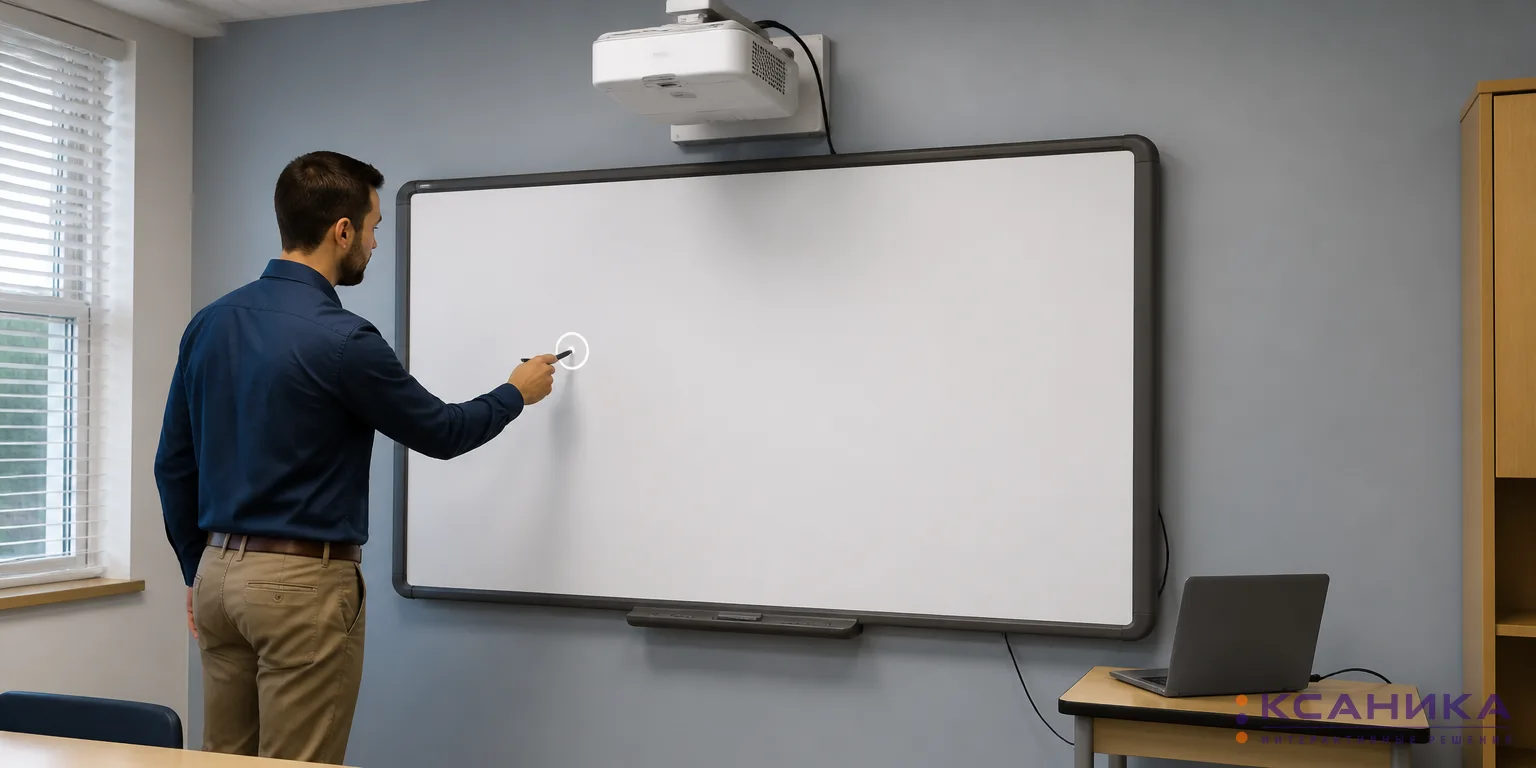
    Проверка калибровки интерактивной доски перед занятием

    Перед началом работы проверьте подключение, точность касаний и выбранный источник сигнала.

    Перед занятием стоит выполнить короткую проверку:

    1. Включить доску или панель, проектор и компьютер.
    2. Выбрать правильный источник сигнала.
    3. Коснуться нескольких участков экрана и проверить положение курсора.
    4. Открыть программу для заметок и провести пробную линию.
    5. Проверить, куда будут сохраняться файлы.
    Если курсор появляется в стороне от точки касания, проблема почти всегда связана с калибровкой, разрешением экрана или изменением положения проектора. Продолжать работу без настройки неудобно: ошибка будет особенно заметна при письме мелким почерком.

    Когда нужна калибровка

    Калибровка сопоставляет поверхность доски с изображением проектора. Ее запускают через значок драйвера в области уведомлений Windows или через фирменную утилиту производителя. На экране последовательно появляются точки, которых нужно точно коснуться стилусом.

    Повторная калибровка требуется после перемещения проектора, изменения масштаба или разрешения, переустановки драйвера, а также при заметном смещении курсора. Во время процедуры лучше стоять прямо перед точкой и держать стилус перпендикулярно поверхности. Это уменьшает погрешность.

    Управление компьютером с поверхности доски

    В обычном режиме одно короткое касание соответствует щелчку левой кнопкой мыши. Им можно запускать приложения, выбирать инструменты, открывать ссылки и переключать слайды. Двойное касание выполняет двойной щелчок, а удержание часто вызывает контекстное меню.

    На моделях с поддержкой мультитача работают привычные жесты. Двумя пальцами можно увеличивать изображение, поворачивать объект или прокручивать страницу. Конкретный набор жестов зависит от операционной системы и программы. Например, масштабирование может работать в браузере, но не поддерживаться старым приложением для просмотра документов.

    ДействиеЖест или инструментПрактическое применение
    Выбор объектаОдно касаниеОткрытие файла, нажатие кнопки, выбор элемента
    ПеремещениеКасание с протягиваниемПеренос изображения, карточки или фрагмента схемы
    Контекстное менюДолгое касаниеКопирование, удаление и настройка объекта
    ПрокруткаВертикальный жест пальцемПросмотр сайта, документа или списка
    МасштабированиеСведение или разведение двух пальцевУвеличение карты, фотографии или чертежа
    Рукописный вводСтилус или режим пераПометки, формулы, схемы и выделение фрагментов

    Если доска распознает несколько касаний одновременно, следует учитывать случайные прикосновения ладонью. В одних моделях работает автоматическое отклонение ладони, в других писать нужно только стилусом. Проверить поведение лучше до занятия, поскольку оно может меняться при выборе другого инструмента.

    Ввод текста с экранной клавиатуры

    Для короткой подписи удобно использовать экранную клавиатуру Windows или встроенную клавиатуру интерактивной панели. Сначала нужно коснуться текстового поля, затем открыть клавиатуру кнопкой на панели задач. Такой способ подходит для поискового запроса, подписи объекта или короткого комментария.

    Большой объем текста быстрее набирать на физической клавиатуре. Экранный ввод полезен, когда преподаватель находится у доски и не хочет возвращаться к компьютеру. Для регулярной работы можно закрепить кнопку клавиатуры на панели задач или добавить ее в боковое меню устройства.

    Преобразование рукописного текста

    Некоторые программы распознают написанные от руки слова и превращают их в печатный текст. Обычно для этого нужно выбрать рукописный объект, открыть его меню и нажать команду распознавания. Точность выше, если писать разборчиво, не соединять соседние строки и заранее выбрать правильный язык.

    Формулы, условные обозначения и смешанный текст распознаются хуже обычных слов. Такие записи разумнее оставить в рукописном виде либо использовать встроенный редактор формул, если он предусмотрен программой.

    Заметки на чистой странице и поверх материалов
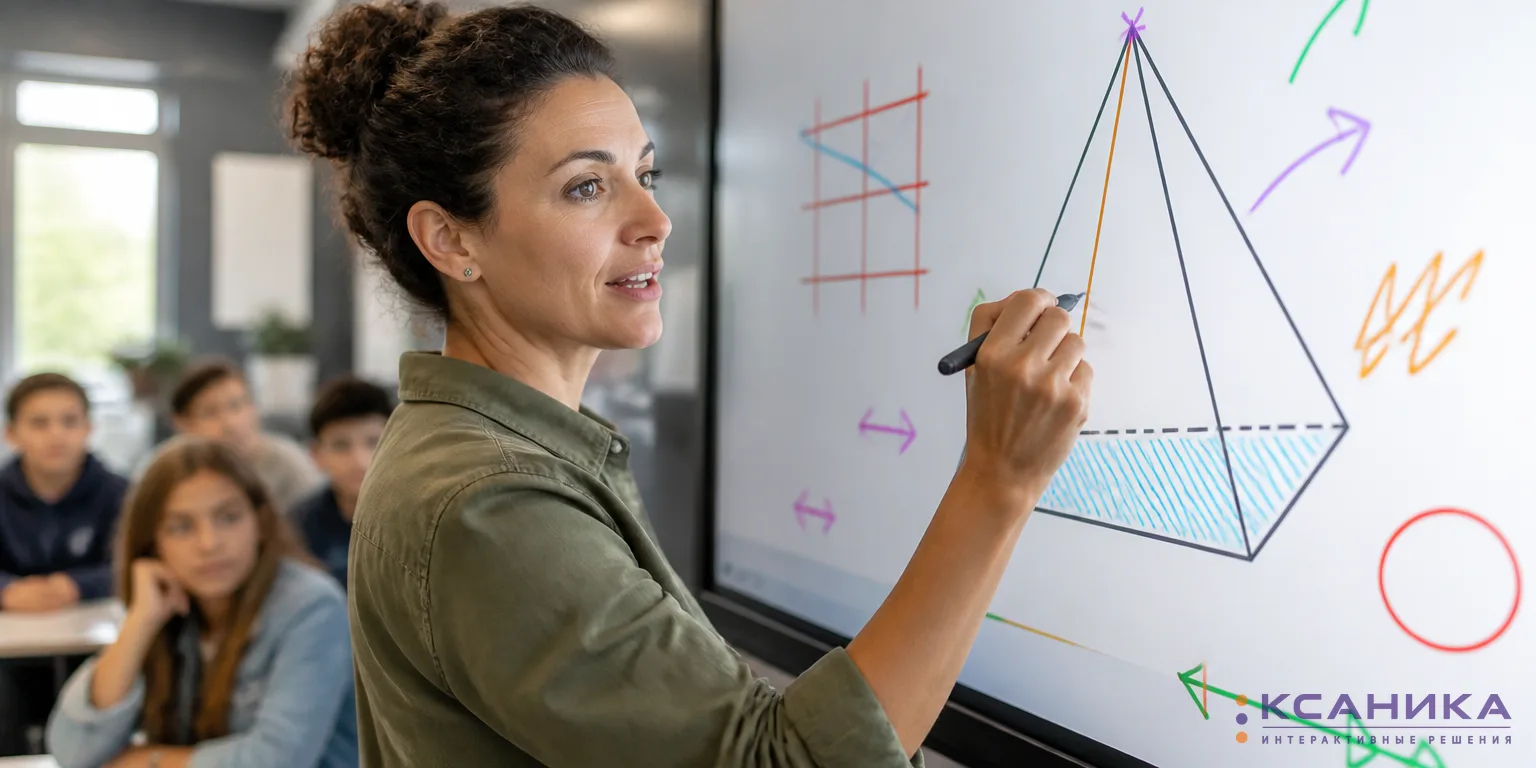
    Создание рукописных заметок на интерактивной доске

    Заметки можно создавать на чистой странице или на прозрачном слое поверх открытого материала.

    Фирменное ПО для интерактивной доски обычно предлагает два основных режима. Первый представляет собой электронную тетрадь с белыми или разлинованными страницами. Второй создает прозрачный слой поверх рабочего стола, сайта, презентации или видеокадра.

    На чистой странице можно заранее разместить иллюстрации, таблицы и задания, а во время занятия добавлять ответы. Для письма выбирают перо, цвет и толщину линии. Маркер с полупрозрачным следом удобен для выделения, а ластик удаляет отдельные штрихи. Инструмент очистки страницы стирает все рукописные элементы сразу, поэтому перед его применением стоит убедиться, что нужные записи сохранены.

    Режим заметок поверх экрана подходит для разбора презентации, документа или веб-страницы. Здесь полезно различать два действия:

    • Снимок экрана превращает текущий вид вместе с пометками в изображение.
    • Сохранение проекта оставляет записи отдельными объектами, которые можно перемещать и редактировать после открытия файла.

    Если перейти на другой слайд или прокрутить страницу, прозрачные заметки могут остаться на прежнем месте либо исчезнуть. Поведение зависит от программы. Перед подробным разбором материала стоит сделать тестовую пометку, сменить страницу и вернуться назад.

    Как сделать записи читаемыми

    Толщина линии должна соответствовать размеру экрана и расстоянию до зрителей. Тонкое перо удобно для формул, но плохо видно с последних рядов. Для основных пометок лучше использовать контрастный цвет, а полупрозрачный маркер оставлять для выделения. Большое количество цветов усложняет восприятие, поэтому для одного занятия обычно достаточно двух или трех.

    При создании схемы каждый элемент лучше рисовать или вставлять отдельно. Тогда стрелку, подпись или изображение можно переместить без очистки всей страницы. Полезные страницы стоит дублировать перед разбором задания: на одной останется исходный материал, на другой появятся ответы.

    Сохранение и экспорт материалов

    Формат сохранения выбирают с учетом дальнейшей работы. Исходный формат программы нужен для редактирования, PDF удобен для отправки ученикам или коллегам, а PNG и JPEG подходят для отдельных страниц и быстрых снимков. Если необходимы обе возможности, сначала сохраняют редактируемый проект, затем экспортируют копию.

    ФорматЧто сохраняетсяКогда использовать
    Формат проектаСтраницы, объекты, слои и рукописные записиДля продолжения и редактирования занятия
    PDFПоследовательность готовых страницДля рассылки, печати и размещения в учебной системе
    PNGОдна страница или снимок без заметной потери качестваДля схем, таблиц и публикации на экране
    JPEGСжатое растровое изображениеДля фотографий и файлов небольшого размера
    PPTXСлайды, иногда с ограниченным редактированием объектовДля последующего показа в программе презентаций

    Команда «Сохранить» обычно обновляет текущий проект, а «Сохранить как» создает новую версию. Второй вариант безопаснее во время занятия: исходный шаблон останется без ответов, а заполненный файл можно назвать по дате, классу или теме.

    Для файлов полезно заранее создать понятную структуру папок. Например, сначала учебный год, затем предмет, класс и тема. Материалы с персональными данными не следует оставлять на общем рабочем столе или переносить через личное облако без разрешения организации.

    Если касания, перо или сохранение не работают

    Большинство неполадок можно локализовать без сложной диагностики. Сначала стоит определить, что именно не работает: изображение, сенсорный ввод, отдельный стилус или конкретная программа.

    • Нет изображения - проверить питание, видеокабель и выбранный источник сигнала.
    • Изображение есть, касаний нет - проверить USB Touch, драйвер и выбранный в настройках сенсорный дисплей.
    • Курсор смещен - повторить калибровку и проверить разрешение экрана.
    • Перо рисует вместо нажатия - переключиться из режима заметок в режим указателя.
    • Жесты не распознаются - проверить поддержку мультитача и закрыть программы, перехватывающие касания.
    • Файл не сохраняется - проверить свободное место, права доступа и выбранную папку.

    После обновления Windows или фирменного ПО полезно повторно проверить драйвер, калибровку и путь сохранения. Для стабильной работы на уроке лучше держать готовый шаблон занятия локально, а после завершения сохранять редактируемый проект и отдельную PDF-копию. Такой порядок защищает исходные материалы и оставляет файл, который откроется на другом компьютере без специальной программы.
    Товары

    Быстрый просмотр
    106112 106112.jpg 106112_2.jpg
    3 738.69 ₽
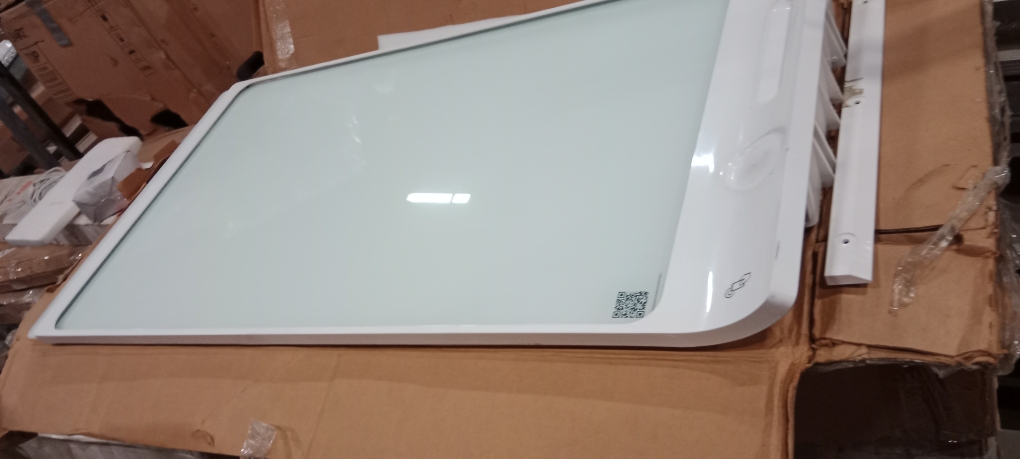
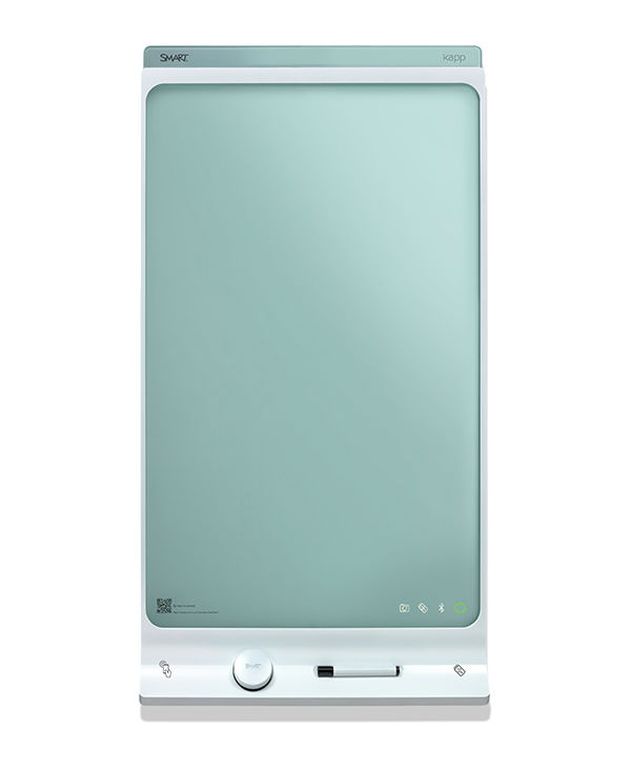
    Электронный флипчарт SMART kapp 42
    Арт. 1024494
    В корзину
    Рассчитать КП
    Быстрый просмотр
    11565
    18 700 ₽
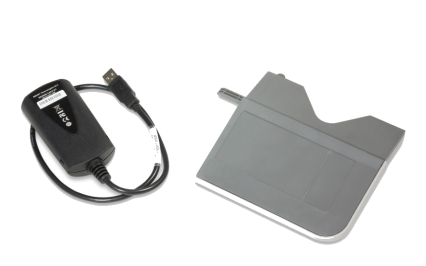
    Модульный переходник-удлинитель SMART Cat 5 на USB для досок SMART Board X800 серии
    Арт. 1007189
    В корзину
    Рассчитать КП
    Быстрый просмотр
    128040
    142 444.09 ₽
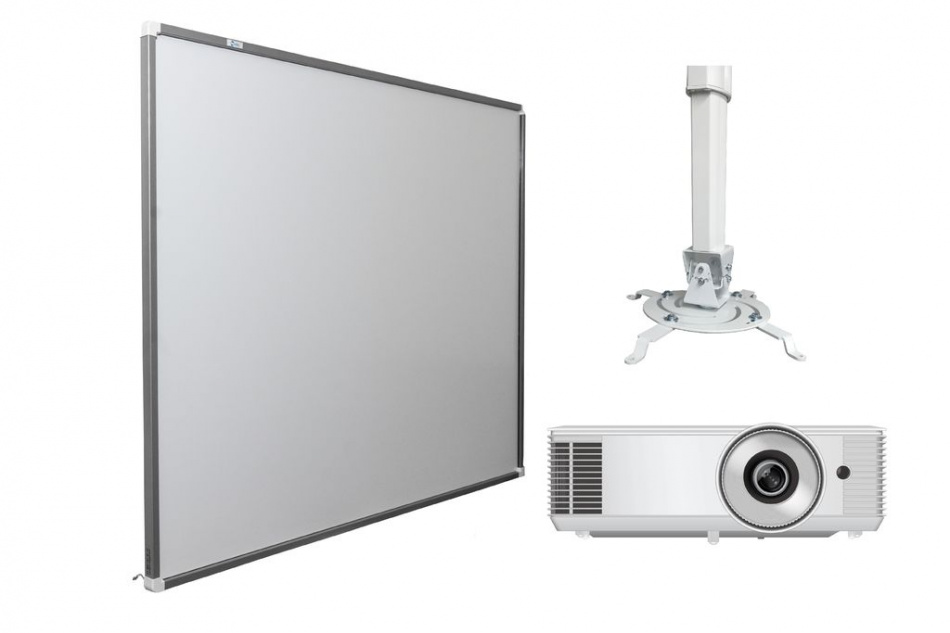
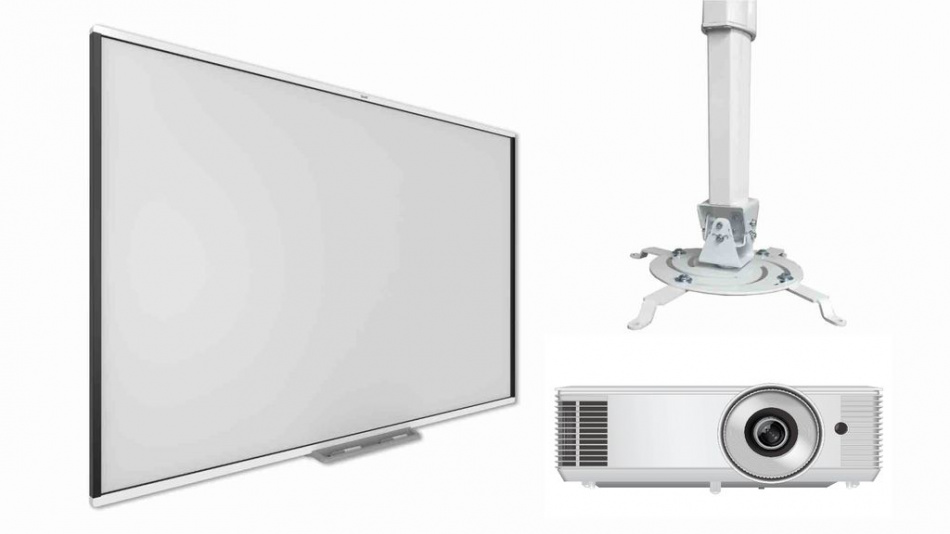
    Комплект Exell: интерактивная доска Exell EWB9140 с короткофокусным проектором EXD203STW и крепление
    Арт. EWB91EXD203STW
    В корзину
    Рассчитать КП
    Быстрый просмотр
    46766 46766_1.jpg 46766_6.jpg
    48 602.97 ₽
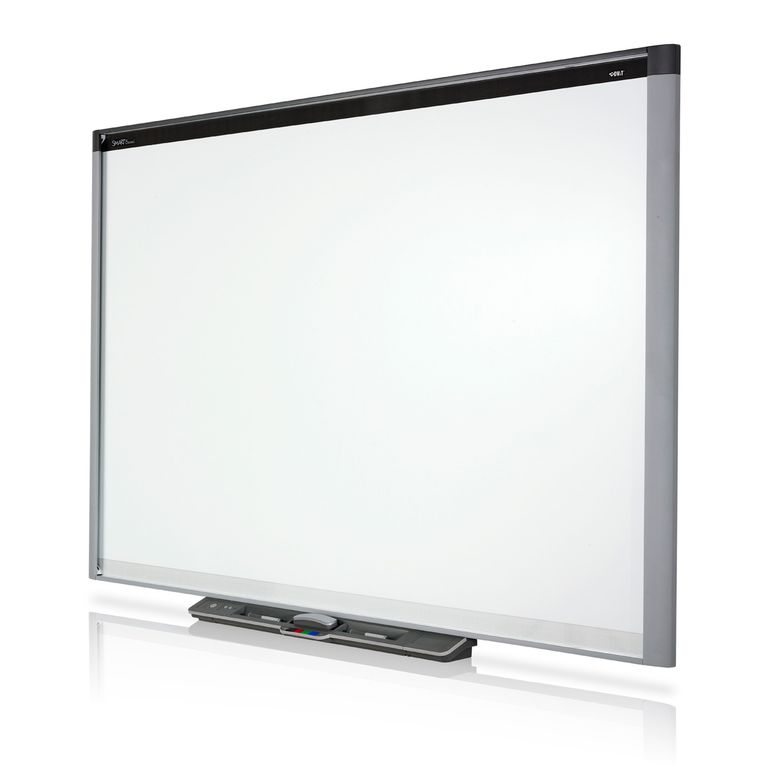
    Интерактивная доска SMART Board SBX880
    Арт. SBX880
    В корзину
    Рассчитать КП
    Быстрый просмотр
    101863 Baiban_IWB_tools_ver1.jpg Baiban_IWB_per_ver1.jpg
    96 084.33 ₽
    Интерактивная доска SMART SBM777V-43
    Арт. SBM777V-43
    В корзину
    Рассчитать КП
    Быстрый просмотр
    101864 Baiban_IWB_tools_ver1.jpg Baiban_IWB_per_ver1.jpg
    104 010.36 ₽
    Интерактивная доска SMART SBM787V с пассивным лотком (Notebook 22)
    Арт. SBM787V
    В корзину
    Рассчитать КП
    Быстрый просмотр
    123106 123106_3.jpg 123106_2.jpg
    14 954.76 ₽
    Интерактивная доска SMART Board SBM680 с пассивным лотком
    Арт. SBM680+1019355
    В корзину
    Рассчитать КП
    Быстрый просмотр
    127963 1_109272_109273.jpg 2_109272_109273.jpg
    70 350 ₽
    Интерактивная доска Exell EWB7740
    Арт. EWB7740
    В корзину
    Рассчитать КП
    Быстрый просмотр
    127964 3_109272_109273.jpg 2_109272_109273.jpg
    77 175 ₽
    Интерактивная доска Exell EWB9140
    Арт. EWB9140
    В корзину
    Рассчитать КП
    Быстрый просмотр
    134411 134411_8.jpg 134411_7.jpg
    23 100 ₽
    Интерактивная доска ExellTECH ET-77
    Арт. ET-77 (IR80-40-4:3M)
    В корзину
    Рассчитать КП
    Быстрый просмотр
    134409 134409_3.jpg 134409_2.jpg
    26 170.83 ₽
    Интерактивная доска ExellTECH ET-91
    Арт. IR94-40-16:1
    В корзину
    Рассчитать КП
    Быстрый просмотр
    138106 138106_6.jpg 138106_5.jpg
    По запросу
    SMART Board SBM685 с пассивным лотком
    Арт. SBM685 +1019355
    Рассчитать КП
    Быстрый просмотр
    11550
    3 000 ₽
    Набор маркеров SMART для SMART Board X800 Series
    Арт. 1007488
    В корзину
    Рассчитать КП
    Быстрый просмотр
    14053
    4 400 ₽
    Набор указок SMART для досок SMART (smt)
    Арт. 1006691
    В корзину
    Рассчитать КП
    Быстрый просмотр
    14825
    3 700 ₽
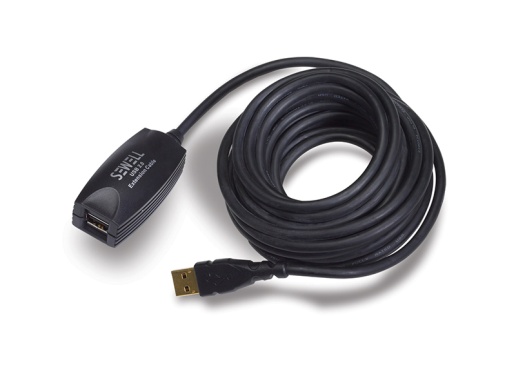
    Кабель USB удлинитель SMART, длина 5 м (smt)
    Арт. USB-XT (1005571)
    В корзину
    Рассчитать КП
    Быстрый просмотр
    113080
    132 686.11 ₽
    Интерактивная доска SMART SBM777V с проектором EXD101W и креплением DSM-2L
    Арт. SBM777EXD101WL
    В корзину
    Рассчитать КП
    Быстрый просмотр
    113079
    156 239.86 ₽
    Интерактивная доска SMART SBM777V с проектором EXD102STW и креплением DSM-14kw
    Арт. SBM777EXD102STW
    В корзину
    Рассчитать КП
    Быстрый просмотр
    113081
    187 644.85 ₽
    Интерактивная доска SMART SBM777V с проектором EXD102Z и креплением DSM-2L
    Арт. SBM777EXD102ZL
    В корзину
    Рассчитать КП
    Быстрый просмотр
    113078
    146 033.23 ₽
    Интерактивная доска SMART SBM787V с проектором EXD201W и креплением DSM-2L
    Арт. SBM787EXD201WL
    В корзину
    Рассчитать КП
    Быстрый просмотр
    113077
    168 016.73 ₽
    Интерактивная доска SMART SBM787V с проектором EXD203STW и креплением DSM-14kw
    Арт. SBM787EXD203STW
    В корзину
    Рассчитать КП
    Назад к списку
    • Все публикации 21
      • Новости 3
      • Статьи 18
    Подпишитесь на рассылку наших новостей и акций
    Подписаться
    Подписаться
    на новости и акции
    Интернет-магазин
    Каталог
    Компания
    О компании
    Благодарности
    Реквизиты
    Помощь
    Условия оплаты
    Условия доставки
    Гарантия на товар
    Контакты
    +7(495) 777-09-78
    +7(495) 777-09-78
    Заказать звонок
    E-mail
    info@xanika.ru
    Адрес
    Каширское шоссе, 23-й километр, вл1с1
    Режим работы
    Пн. – Пт.: с 9:00 до 18:00
    info@xanika.ru
    Каширское шоссе, 23-й километр, вл1с1
    Мы состоим в отраслевых и деловых сообществах
    ГИСП — государственная информационная система промышленности
    Московский инновационный кластер
    Выбор родителей
    Sport Tech
    Торгово-промышленная палата
    © 2026 xanika.ru
    Конфиденциальность
    Главная Каталог 0 Корзина Кабинет Акции Галерея Контакты Услуги Бренды Отзывы Компания Лицензии Документы Реквизиты Регион Поиск Блог Обзоры