Разбираем, чем интерактивная доска отличается от панели, какие характеристики влияют на урок и как проверить совместимость с техникой школы.
Содержание
- Доска с проектором или интерактивная панель
- Диагональ и расположение экрана
- Характеристики, которые влияют на урок
- Разрешение и качество изображения
- Сенсор и точность письма
- Защитное стекло и безопасность
- Встроенная система, OPS и внешний компьютер
- Совместимость с компьютерами и школьной сетью
- Разъемы и звук без переходников
- Монтаж и подготовка помещения
- Сценарии использования на уроках
- Что проверить при приемке оборудования
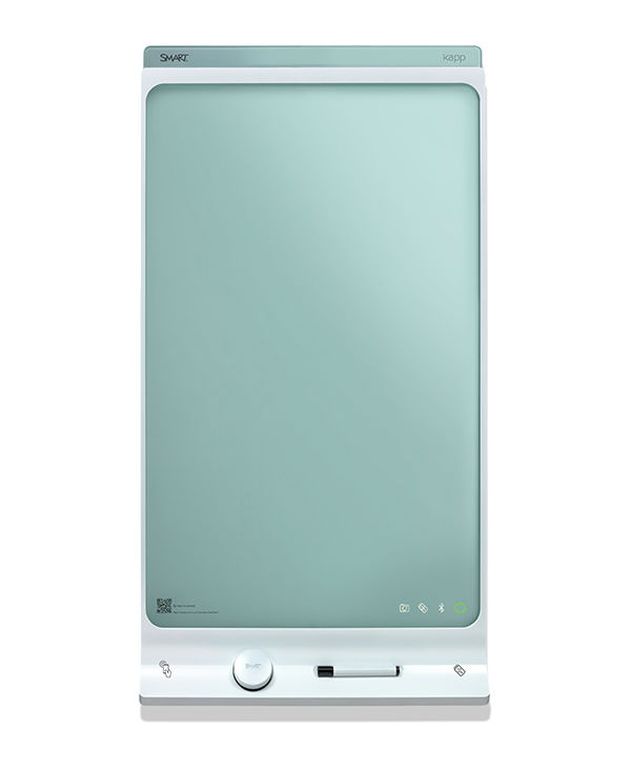
Под названием «интерактивная доска» сегодня скрываются разные устройства: сенсорная поверхность с проектором, автономный дисплей на Android и панель с подключаемым компьютером. Поэтому интерактивные панели для школы стоит оценивать не только по диагонали и цене, но и по способу подключения, программному обеспечению, условиям в классе и реальным задачам учителя.
Ошибки при выборе обычно проявляются уже после установки. На экране бликуют окна, школьный ноутбук не передает касания, разъемы находятся в неудобном месте, а для запуска привычных программ приходится каждый раз менять источник сигнала. Избежать этого помогает заранее составленный сценарий урока и технический чек-лист.
Доска с проектором или интерактивная панель
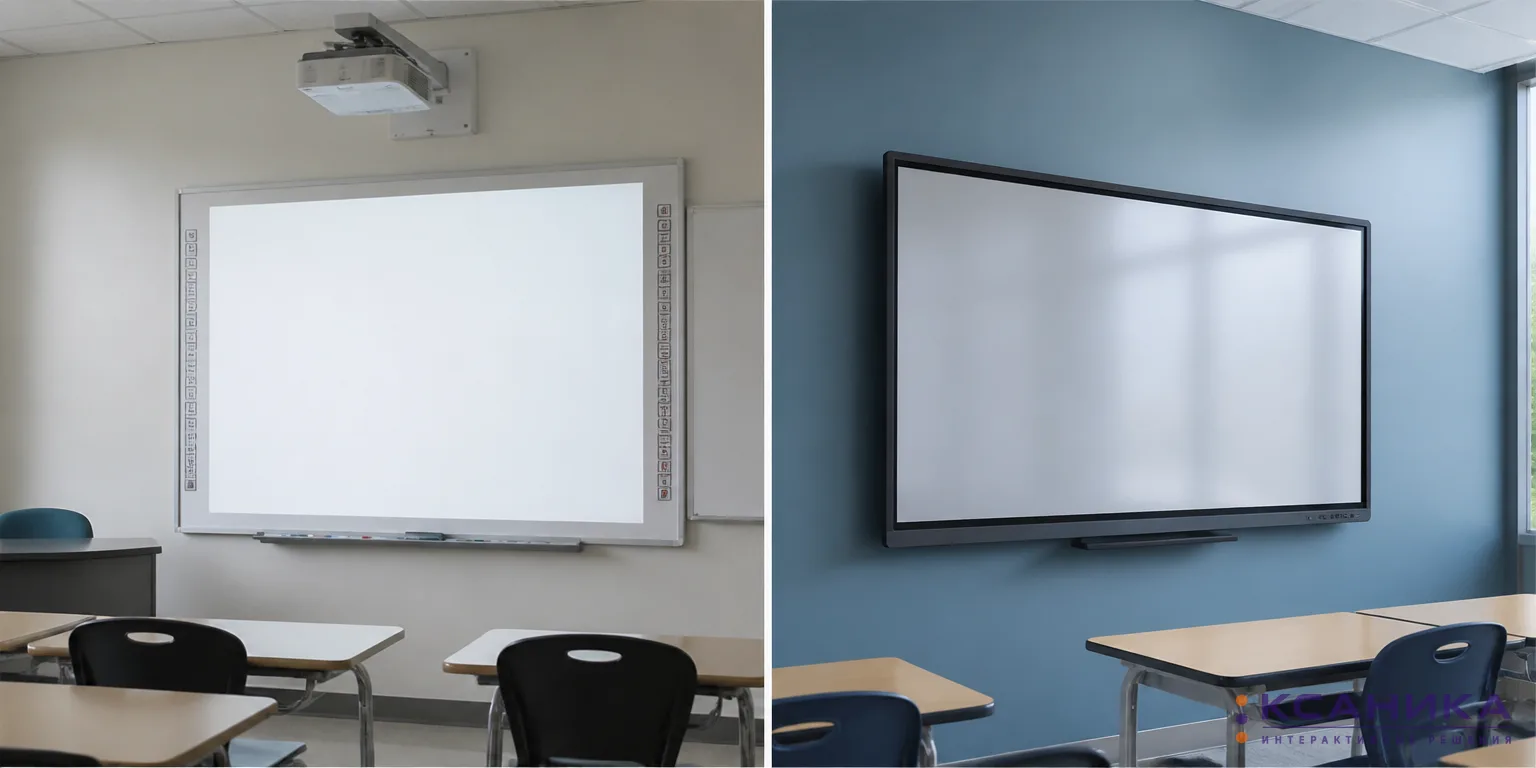
Проекционная доска и интерактивная панель требуют разной подготовки класса и обслуживания.
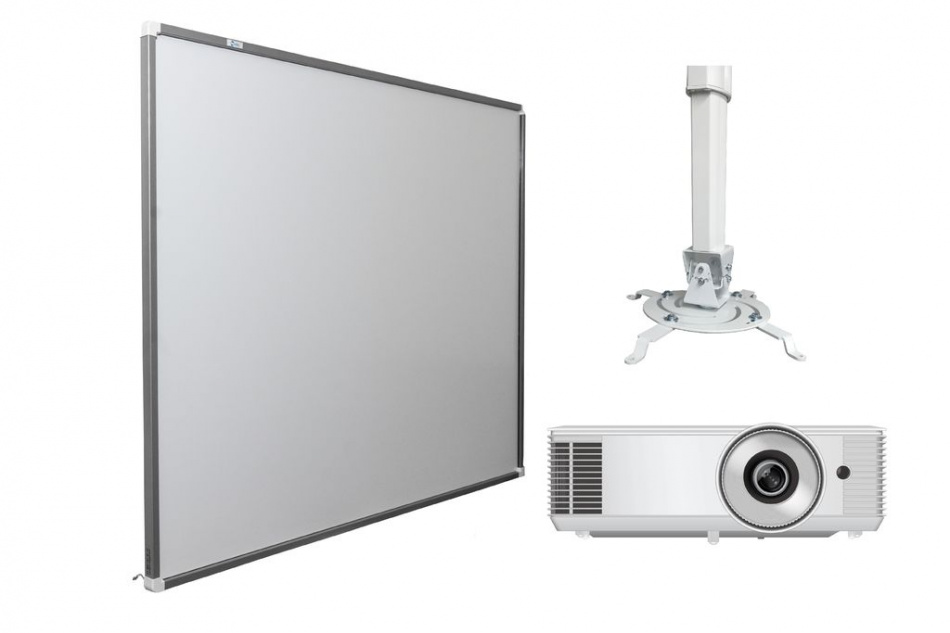
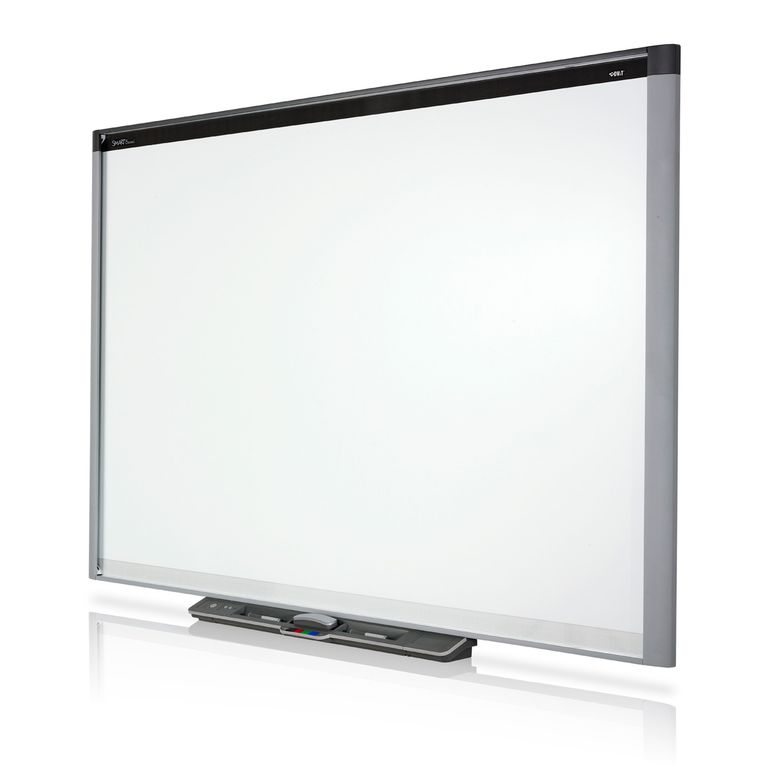
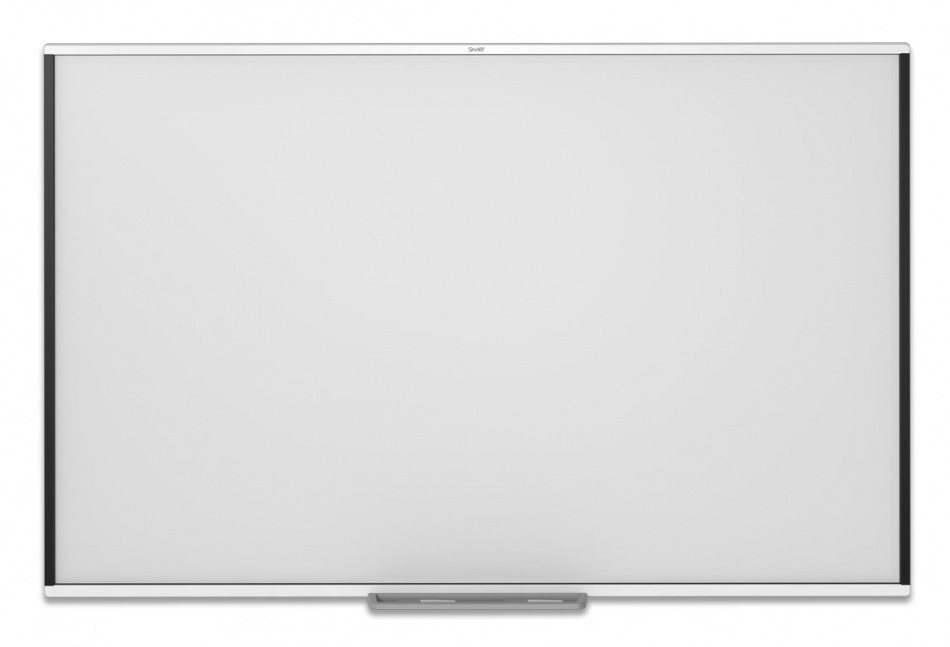
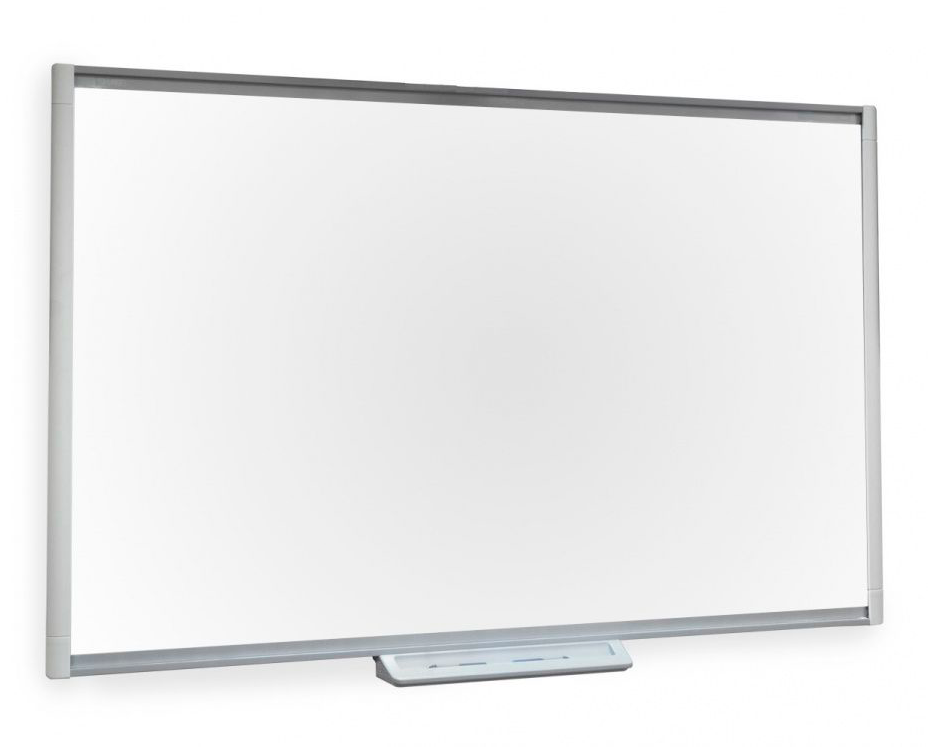
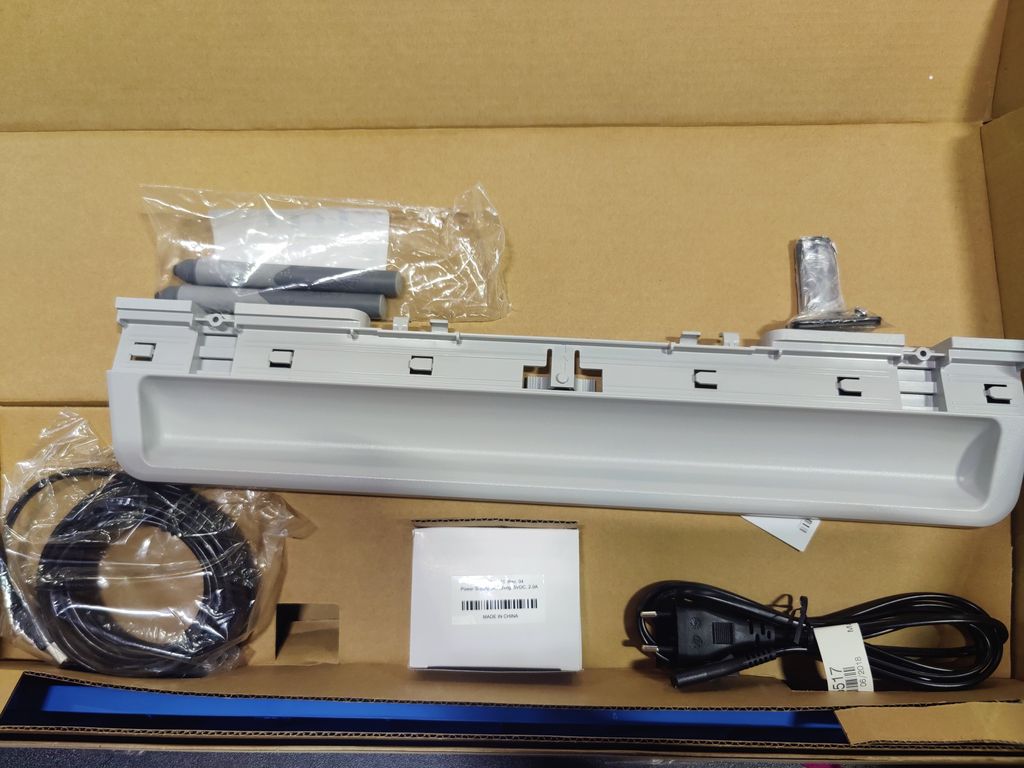
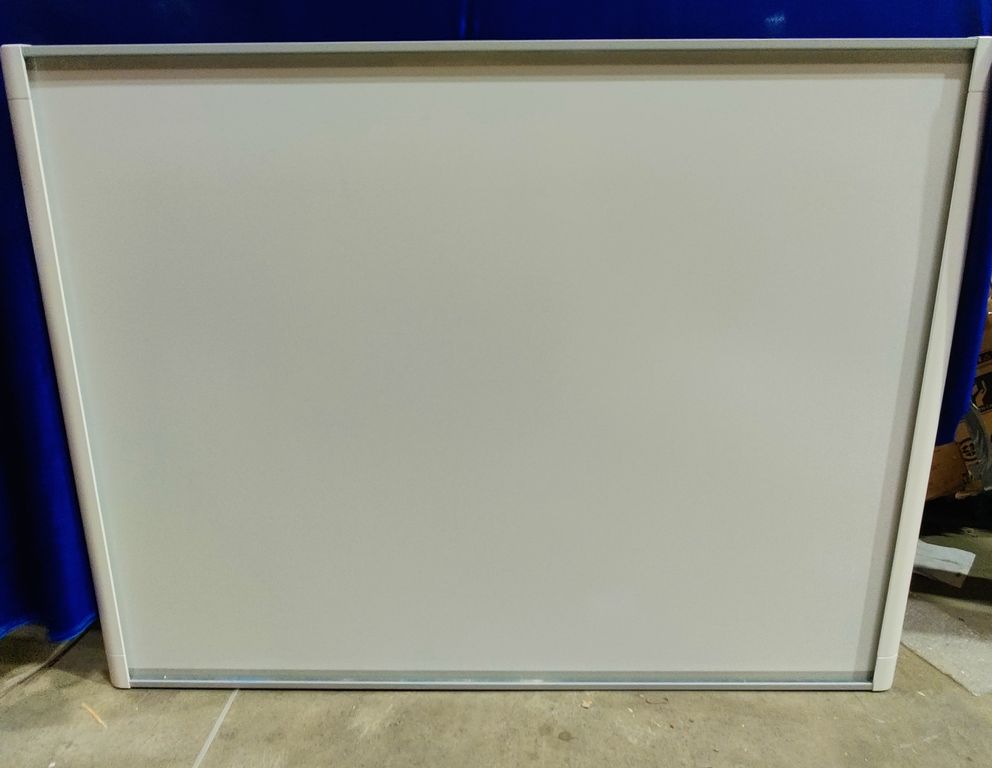
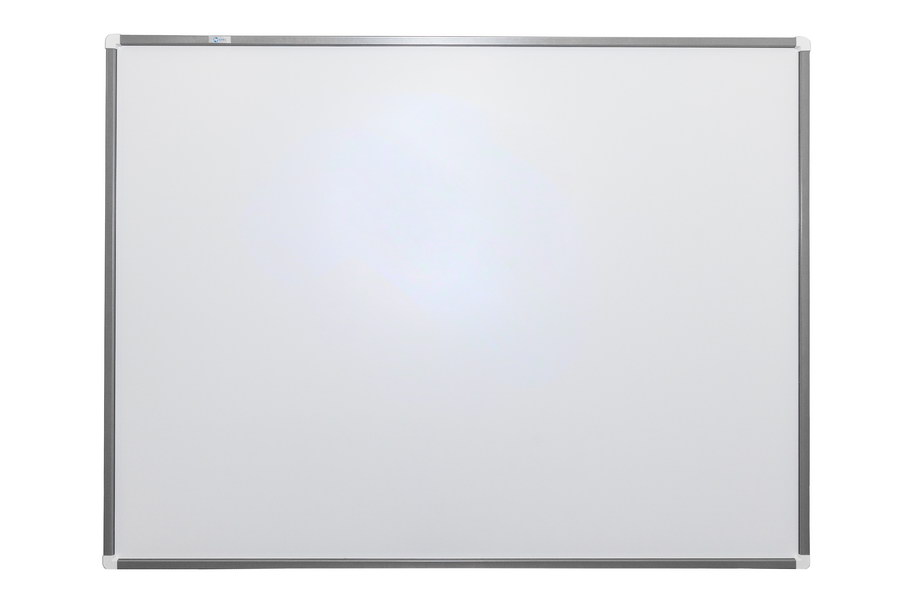
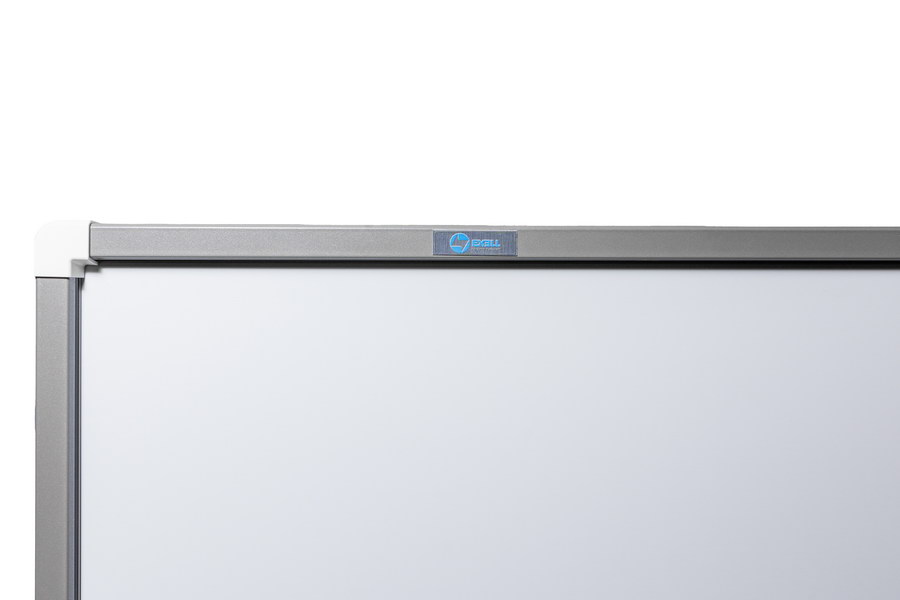
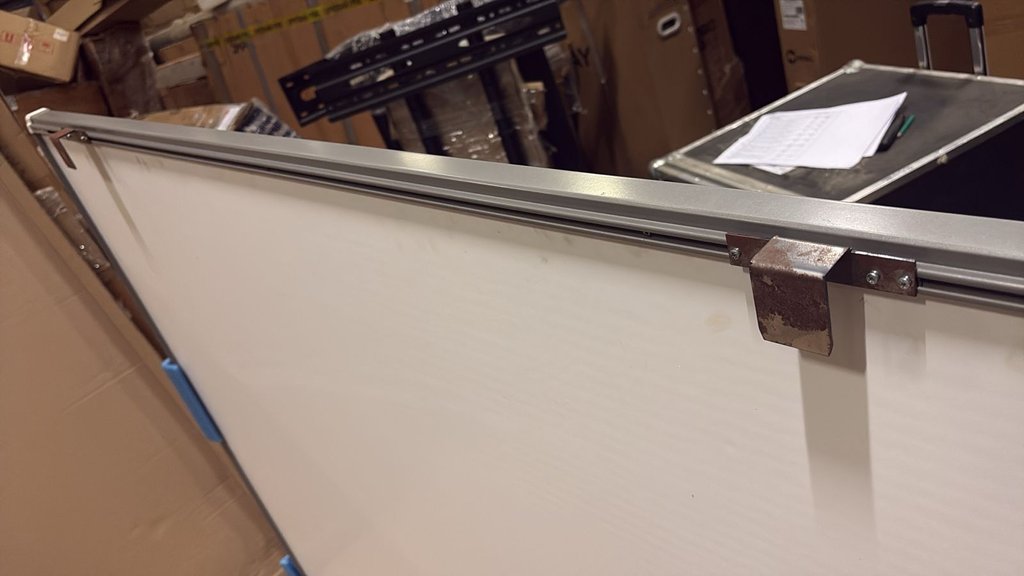
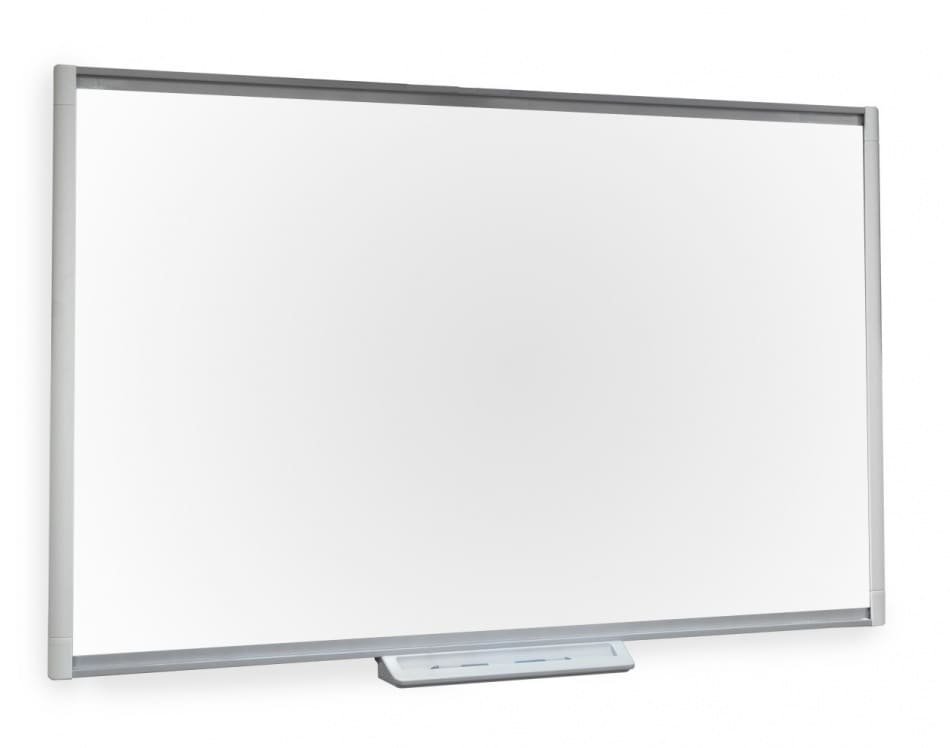
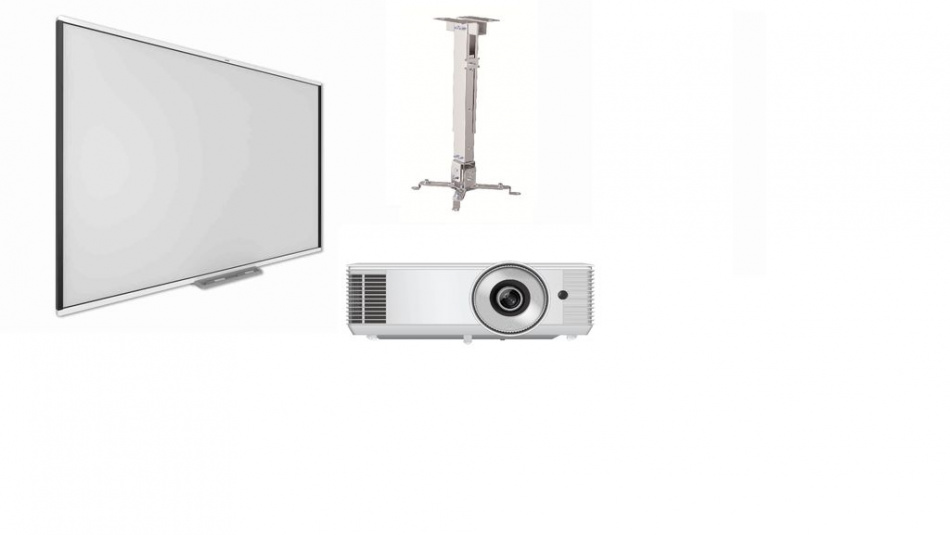
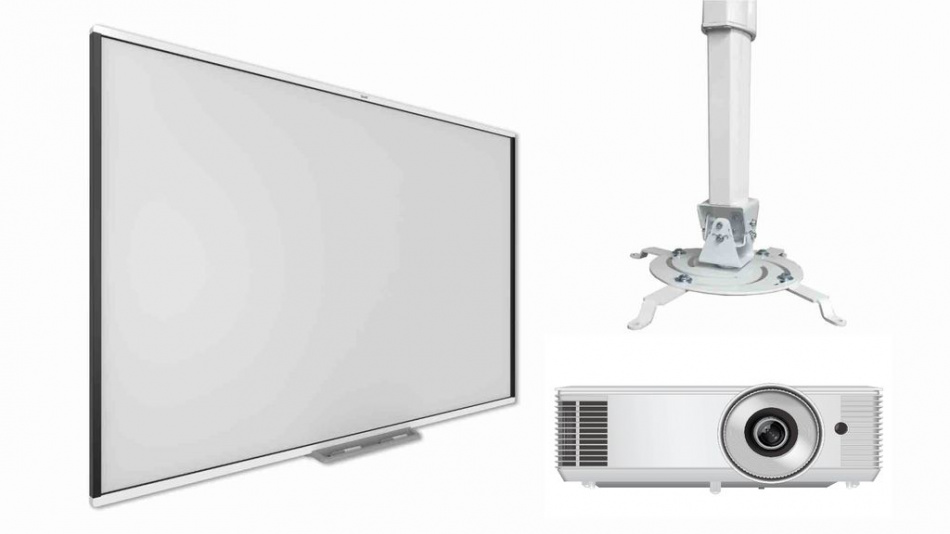
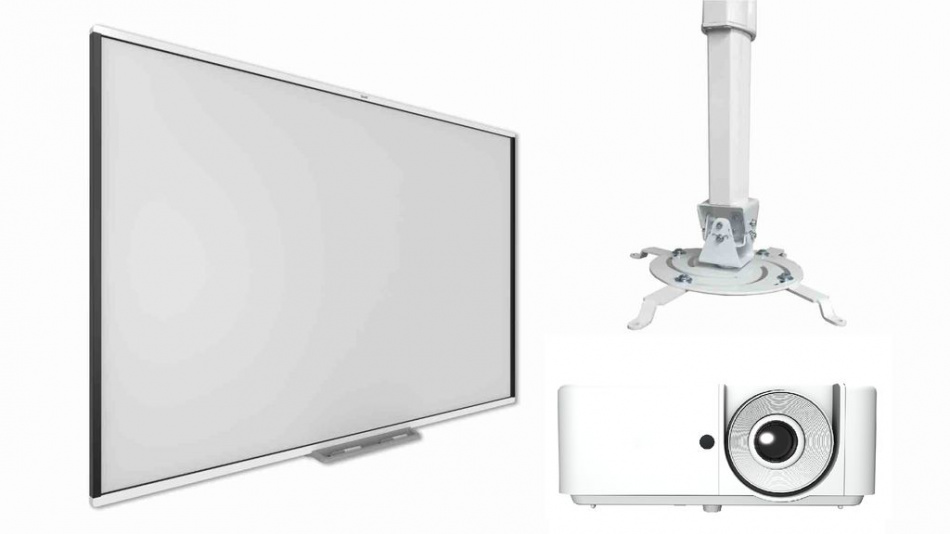
Классическая интерактивная доска сама не формирует изображение. К ней нужны проектор, компьютер, кабели и крепление. Касания считывает сенсорная поверхность, а изображение выводит проектор. Такой комплект может быть оправдан, если в классе уже есть подходящий ультракороткофокусный проектор или требуется большая рабочая поверхность при ограниченном бюджете.
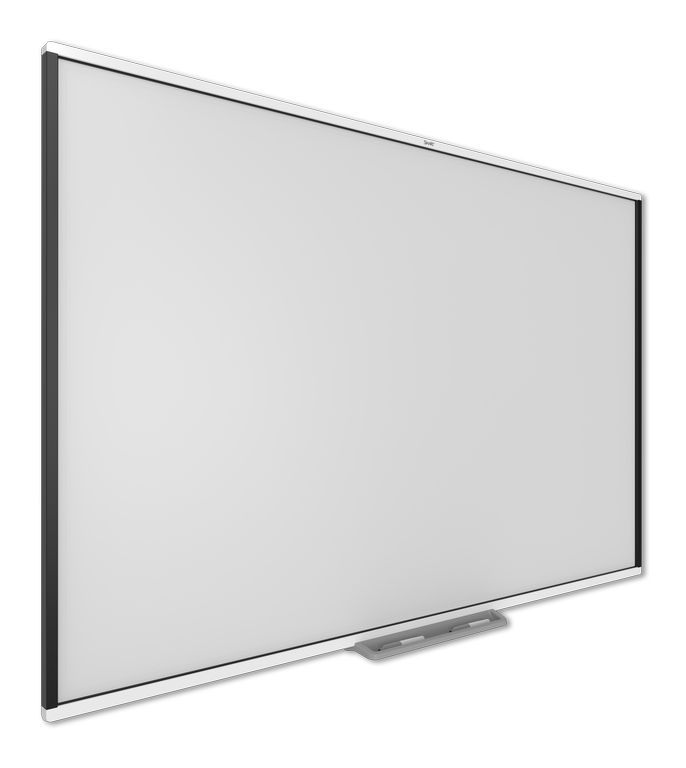
Интерактивная панель объединяет экран, сенсорный слой, акустику и встроенную операционную систему. Она включается быстрее, не требует замены лампы и обычно лучше видна при дневном освещении. При этом панель тяжелее обычной доски, требует надежного крепления и обходится дороже на старте.
| Критерий | Доска с проектором | Интерактивная панель |
|---|---|---|
| Изображение | Зависит от яркости проектора, освещения и состояния поверхности | Стабильная яркость и контрастность без затемнения класса |
| Подготовка к уроку | Нужно включить проектор и компьютер, иногда выполнить калибровку | Можно работать во встроенной системе сразу после включения |
| Обслуживание | Очистка фильтров, контроль ресурса источника света, настройка проекции | Очистка экрана, обновление ПО, проверка подключений |
| Тени на изображении | Возможны, особенно с обычным короткофокусным проектором | Отсутствуют |
| Мобильность | Стационарный монтаж предпочтителен | Возможна установка на усиленную мобильную стойку |
| Срок службы | Зависит от проектора и его источника света | Обычно рассчитана на многолетнюю ежедневную работу |
Для начальной школы и кабинетов, где у экрана много пишут и перемещают объекты, панель обычно удобнее. Проекционная система остается рабочим вариантом для больших изображений, специализированных кабинетов и модернизации уже оснащенного помещения.
Диагональ и расположение экрана
Размер выбирают по геометрии класса, а не по принципу «чем больше, тем лучше». Для небольшого кабинета часто достаточно 65 дюймов, в стандартном классе востребованы модели 75 дюймов, а для длинных помещений и крупных аудиторий рассматривают 86 дюймов. Это не жесткие нормативные границы: значение имеют расстояние до последнего ряда, размер шрифта в учебных материалах и высота установки.
Перед заказом полезно вывести типичный слайд или страницу электронного учебника на экран сопоставимого размера. С последней парты должны читаться подписи к рисункам, элементы таблиц и условия задач. Проверять нужно не рекламный ролик с крупными объектами, а реальные материалы учителей.
Высоту монтажа подбирают так, чтобы младшие школьники могли дотянуться до основных инструментов в нижней и средней части экрана. Одновременно нижний край не должен перекрываться головами учеников с задних рядов. Если одной панелью пользуются классы разного возраста, полезна регулируемая стойка или настенное крепление с вертикальной регулировкой.
Характеристики, которые влияют на урок
Разрешение и качество изображения
Для панелей диагональю от 65 дюймов практичным стандартом стало разрешение 4K. Оно дает четкий текст, позволяет показывать подробные схемы и размещать рядом несколько окон. Однако итоговая четкость зависит и от источника сигнала. Старый компьютер, кабель или переходник могут ограничить вывод до Full HD.
В ярком кабинете существенны запас яркости, антибликовое покрытие и равномерность подсветки. Глянцевый экран выглядит эффектно в демонстрационном зале, но напротив окон превращается в зеркало. Заявленную яркость лучше оценивать вместе с типом покрытия и фактическими условиями помещения.
Сенсор и точность письма
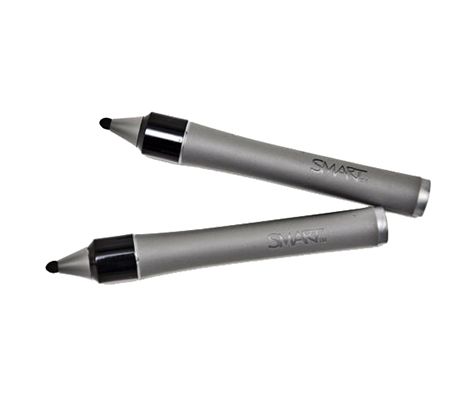
Большинство школьных панелей использует инфракрасную сенсорную рамку. Она распознает палец и пассивный стилус, не требующий зарядки. Для групповой работы полезна поддержка 20 и более одновременных касаний, но количество точек само по себе не гарантирует удобства.
При тестировании стоит проверить задержку линии, точность у краев, распознавание нескольких пользователей и работу ладонью. Чем больше расстояние между защитным стеклом и изображением, тем заметнее параллакс: линия визуально смещается относительно кончика стилуса. Оптическая склейка уменьшает этот эффект, но повышает стоимость панели.
Хорошая школьная панель не заставляет учителя менять привычную манеру письма. Линия должна появляться без заметной задержки, касание ладони не должно оставлять случайные штрихи, а базовые инструменты обязаны открываться за одно-два действия.
Защитное стекло и безопасность
Для класса нужны закаленное стекло, матовая или антибликовая обработка, скругленные углы корпуса и надежное крепление. Заявления о снижении синего света и отсутствии мерцания желательно подтверждать документацией производителя, а не только значками в презентации.
Отдельно проверяют расположение кнопки питания, блокировку экранных клавиш и возможность ограничить доступ к системным настройкам. Это снижает риск случайного изменения сети, источника сигнала или параметров изображения во время урока.
Встроенная система, OPS и внешний компьютер
Встроенный Android подходит для белой доски, просмотра документов, браузера и беспроводной трансляции. На быстродействие влияют версия системы, объем оперативной памяти и качество оболочки. Для базовых задач разумно избегать моделей с минимальным запасом памяти, поскольку обновления и новые приложения постепенно повышают нагрузку.
Если школа использует программы только для Windows, специализированные лаборатории, полноценный офисный пакет или систему централизованного администрирования, потребуется внешний компьютер либо OPS-модуль. OPS устанавливается в слот панели и не занимает место на столе. Его можно обслуживать и заменять отдельно от дисплея.
- Встроенная ОС удобна для быстрых заметок, показа материалов и работы без дополнительных устройств.
- OPS-компьютер превращает панель в моноблок и сокращает число внешних кабелей.
- Ноутбук учителя сохраняет персональную рабочую среду, но требует понятной схемы подключения изображения и USB-сенсора.
Переключение между встроенной системой и Windows должно быть очевидным. Желательно, чтобы меню источников открывалось отдельной кнопкой, а файлы можно было передавать без сложного копирования между двумя независимыми средами.
Совместимость с компьютерами и школьной сетью
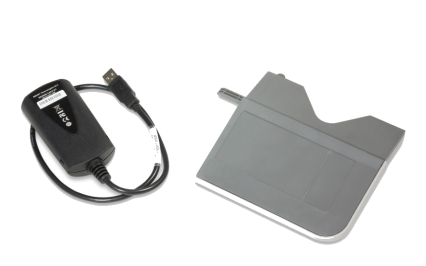
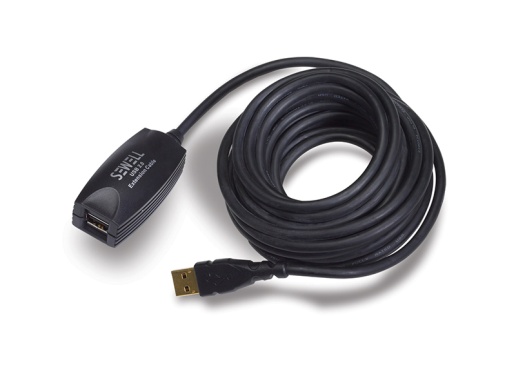
Для передачи изображения обычно используются HDMI, DisplayPort или USB-C. Касания при подключении по HDMI передаются отдельным USB-кабелем. Если соединить только видеокабель, панель покажет рабочий стол, но не сможет управлять компьютером.
USB-C способен передавать изображение, звук, сенсорные команды и питание по одному кабелю, однако возможности порта различаются. Нужно проверить поддержку видеорежима DisplayPort Alt Mode, мощность зарядки и передачу USB-данных. Наличие разъема USB-C на корпусе еще не означает поддержку всех этих функций.
До закупки полезно испытать панель с теми операционными системами, которые реально используются в школе. Базовое одиночное касание часто работает как стандартное HID-устройство без драйвера, а мультитач, жесты, распознавание пера и дополнительные кнопки могут зависеть от ОС и фирменного ПО.
- Подключить штатный ноутбук школы по HDMI и USB, затем проверить касания во всех углах.
- Открыть презентацию, PDF, браузер и используемую образовательную программу.
- Проверить звук, микрофон, камеру и демонстрацию экрана, если планируются дистанционные уроки.
- Подключить панель к школьной сети с действующими правилами доступа и фильтрации.
- Уточнить порядок обновления системы, установки приложений и сброса пользовательских данных.
Для беспроводной трансляции следует выяснить, поддерживаются ли используемые в школе протоколы и устройства. Некоторые решения требуют установки приложения, доступа в интернет или нахождения панели и ноутбука в одном сетевом сегменте. В сети с гостевыми VLAN и строгими правилами безопасности это может потребовать настройки со стороны администратора.
Разъемы и звук без переходников
Часть разъемов должна быть доступна спереди или сбоку. Учителю неудобно тянуться за закрепленную вплотную к стене панель, чтобы подключить флешку или ноутбук. Практичный набор включает фронтальные USB, вход HDMI, USB для сенсора и полнофункциональный USB-C. Для стационарной коммутации пригодятся дополнительные входы на задней панели и проводной Ethernet.
Встроенной акустики хватает для речи, учебных роликов и фонового звука в обычном классе. В кабинете музыки, актовом зале или большой аудитории потребуется внешняя система. Для нее проверяют наличие линейного или цифрового аудиовыхода и возможность регулировать громкость с панели.
Монтаж и подготовка помещения
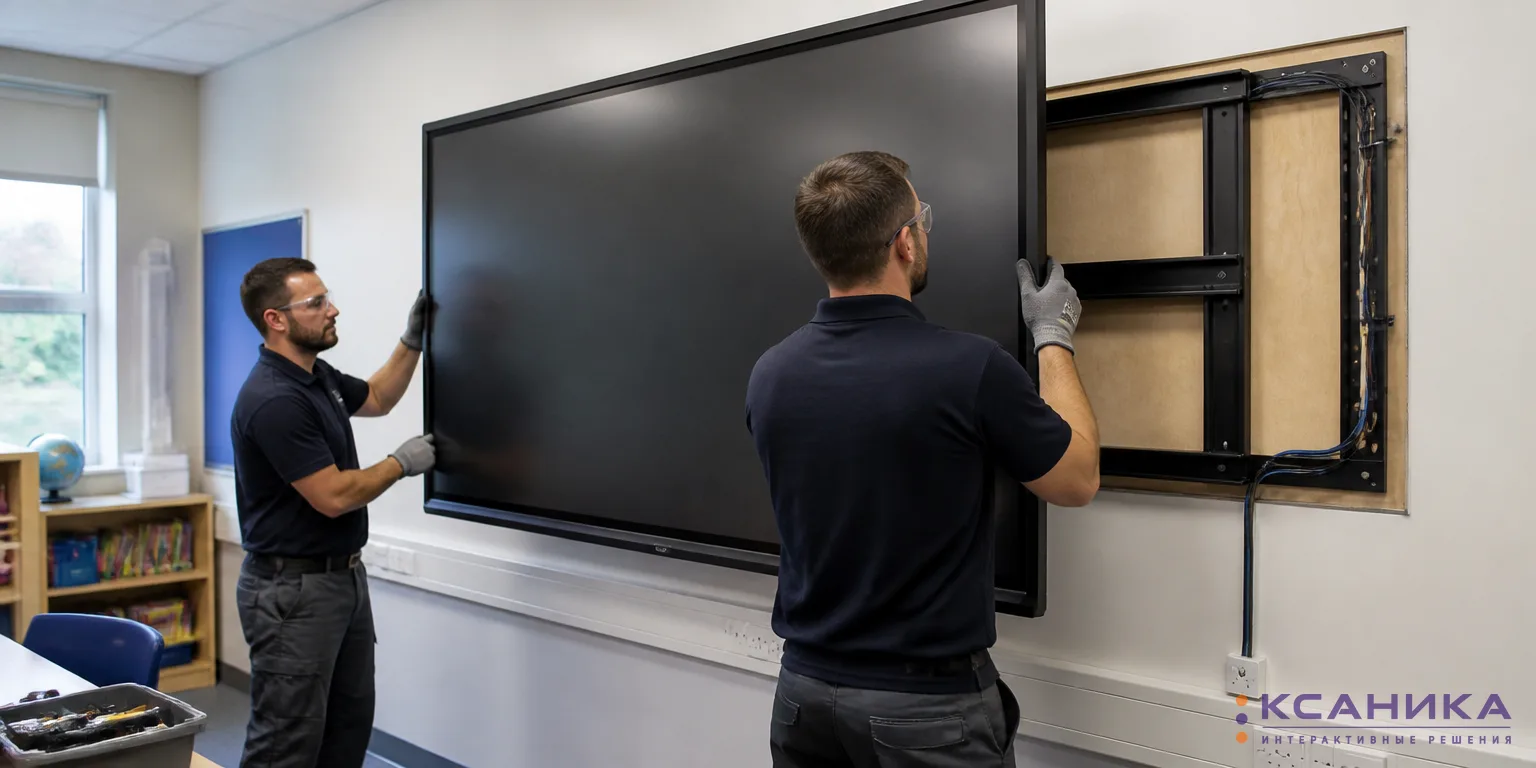
До монтажа панели проверяют стену, крепление, электропитание и прокладку кабелей.
Панель диагональю 75 или 86 дюймов весит десятки килограммов, поэтому тип стены и несущую способность крепления проверяют до поставки. Для пустотелых перегородок может понадобиться закладная конструкция. Обычный кронштейн для телевизора подходит не всегда: важны допустимая нагрузка, стандарт VESA, возможность обслуживания разъемов и фиксация от случайного смещения.
К месту установки подводят отдельное питание, локальную сеть и сигнальные кабели. Провода не должны лежать в проходе или свисать в зоне доступа детей. Если планируется камера, микрофон или документ-камера, для них заранее предусматривают питание и USB-линии нужной длины.
Мобильная стойка полезна для общего оборудования на несколько кабинетов, но требует широкого устойчивого основания, колес с тормозами и правильного распределения массы. Следует измерить дверные проемы, пороги и маршрут между помещениями. Панель на стойке высотой более двух метров может просто не пройти в дверь.
Сценарии использования на уроках
Для фронтального объяснения достаточно качественного экрана, удобной доски для заметок и быстрого открытия файлов. Учитель может писать поверх презентации, сохранять результат в PDF и возвращаться к нему на следующем уроке. Здесь особенно важны простой интерфейс и возможность начать работу без входа в личный аккаунт.
Групповая работа предъявляет другие требования. Нужны точный мультитач, широкая активная область и программа, в которой несколько учеников могут одновременно перемещать объекты или писать. В небольших классах полезна мобильная стойка, позволяющая освободить стену и поставить экран ближе к рабочим группам.
Для гибридного урока одной панели недостаточно. Понадобятся камера, микрофон и программная платформа. Встроенная камера должна охватывать учителя и часть класса, а микрофон - разбирать речь с нужного расстояния. Перед закупкой такой комплект проверяют в реальном помещении, поскольку акустика класса влияет на результат сильнее паспортной дальности микрофона.
В кабинетах физики, химии и биологии панель часто работает вместе с цифровой лабораторией, документ-камерой или микроскопом. Здесь критичны совместимость драйверов, достаточное число USB-портов и возможность вывести несколько источников рядом. Для информатики может потребоваться трансляция экранов учеников и централизованное управление устройствами.
Что проверить при приемке оборудования
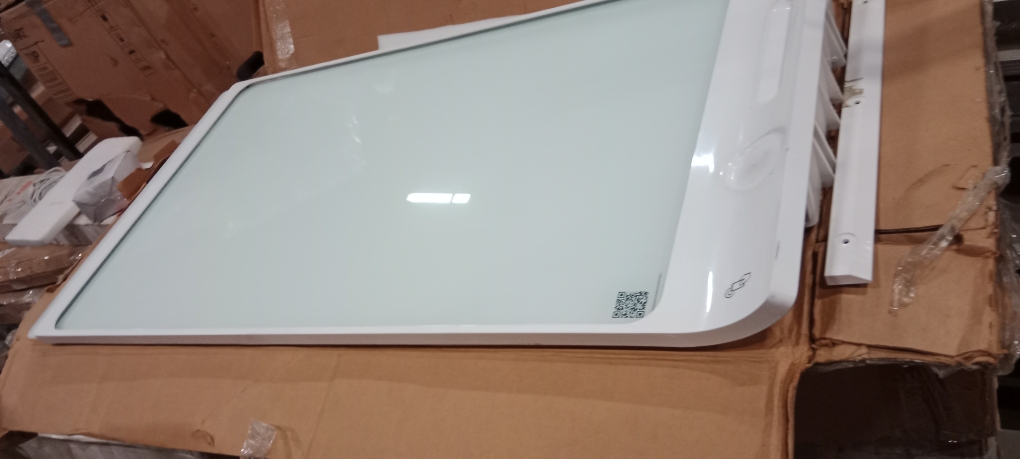
Приемку лучше проводить не по факту включения, а по короткому учебному сценарию. На панели открывают презентацию и PDF, пишут стилусом у краев экрана, подключают школьный ноутбук, воспроизводят видео со звуком и проверяют беспроводную трансляцию. Одновременно осматривают стекло, корпус, крепление и кабельные линии.
- На экране нет битых пикселей, пятен подсветки и заметных дефектов стекла.
- Касания распознаются по всей площади, а линия не прерывается при письме.
- Все заявленные входы, фронтальные порты и беспроводные функции работают.
- Учительские компьютеры передают изображение, звук и управление касанием.
- В комплекте есть стилусы, кабели, пульт, крепеж и документы, указанные в поставке.
- Назначены ответственные за обновления, учетные записи и техническую поддержку.
Полезно сохранить для каждого кабинета схему подключения, серийный номер, версию прошивки и контакты сервисной службы. Рядом с рабочим местом учителя можно оставить короткую инструкцию из нескольких действий: включение, выбор источника, подключение ноутбука и завершение сеанса с удалением временных файлов. Такая памятка сокращает простои заметнее, чем редкие функции, которыми никто не успевает пользоваться.