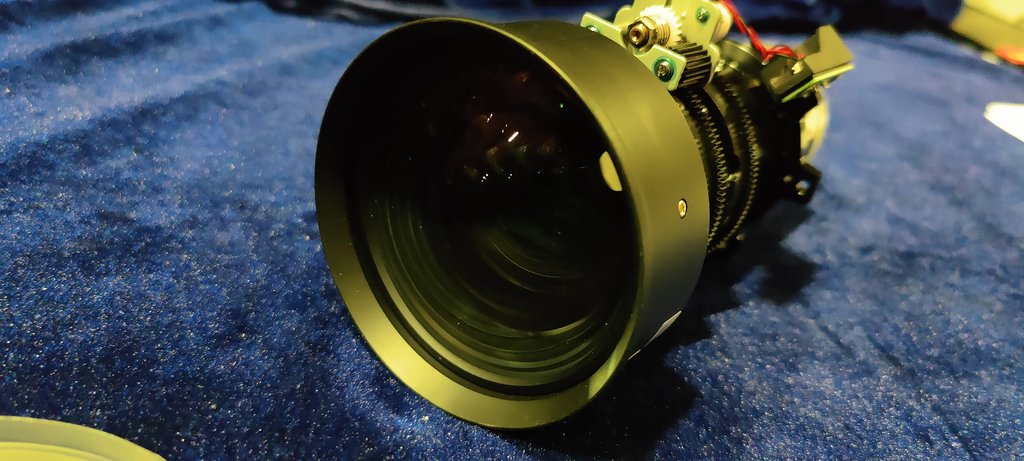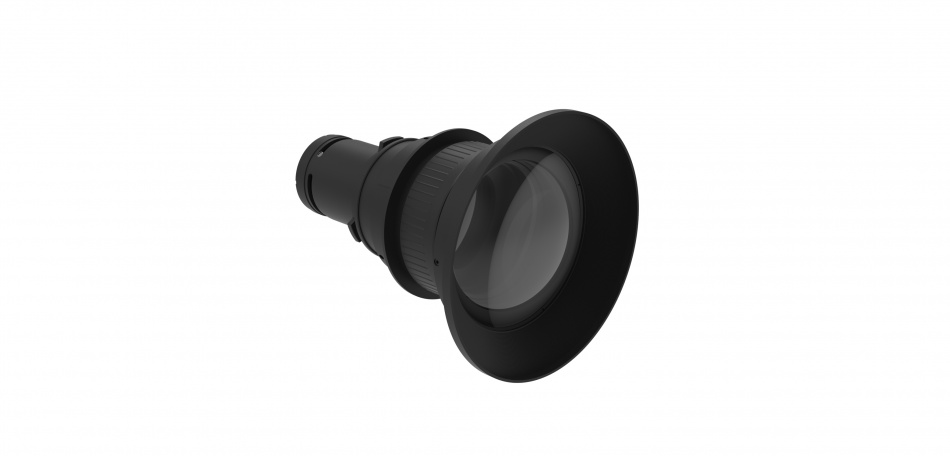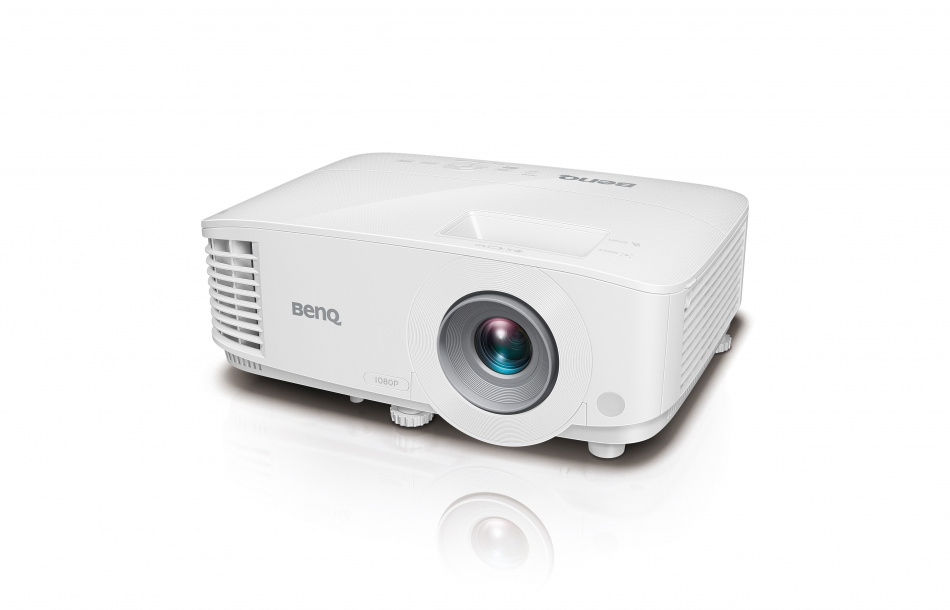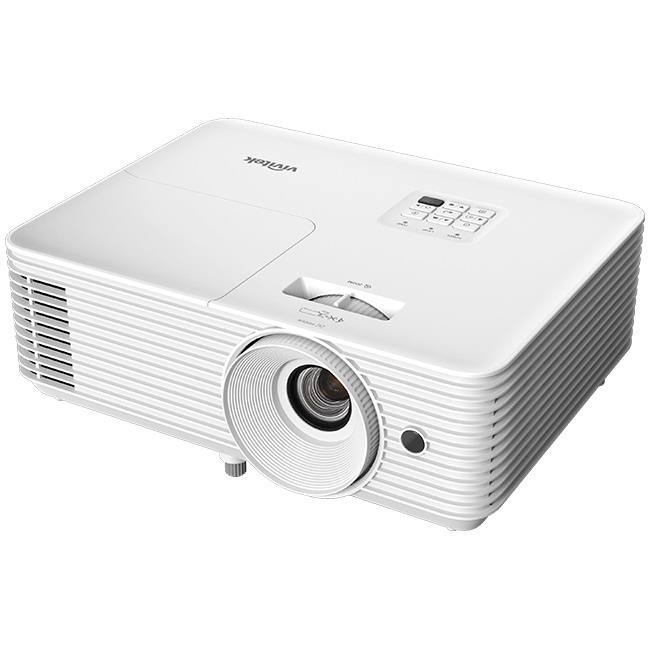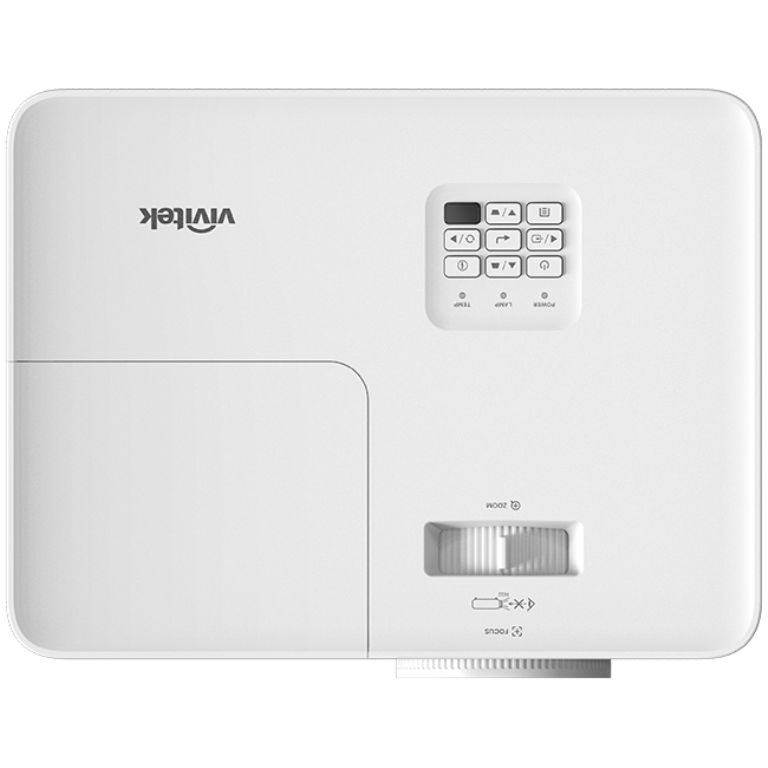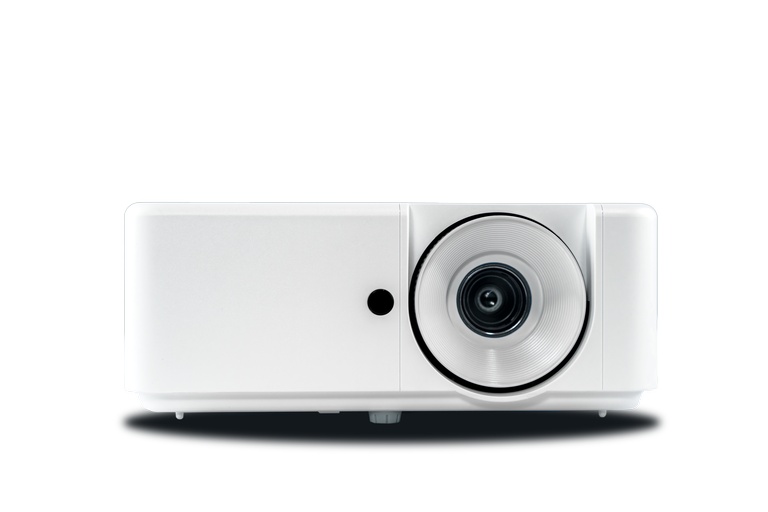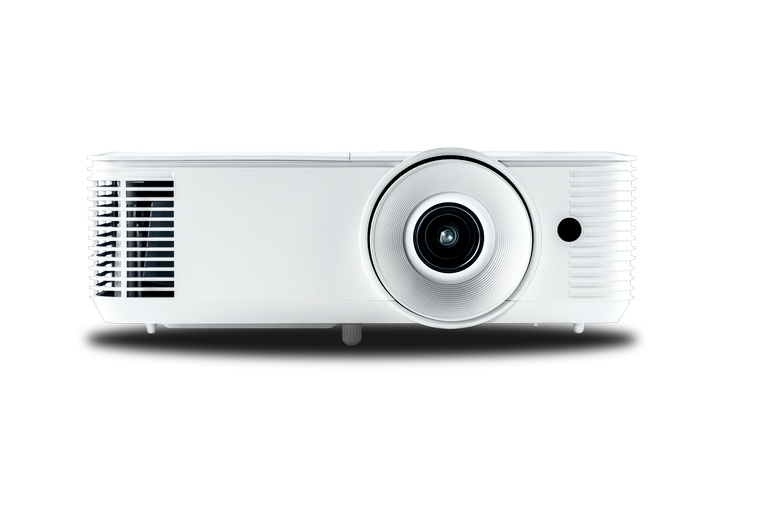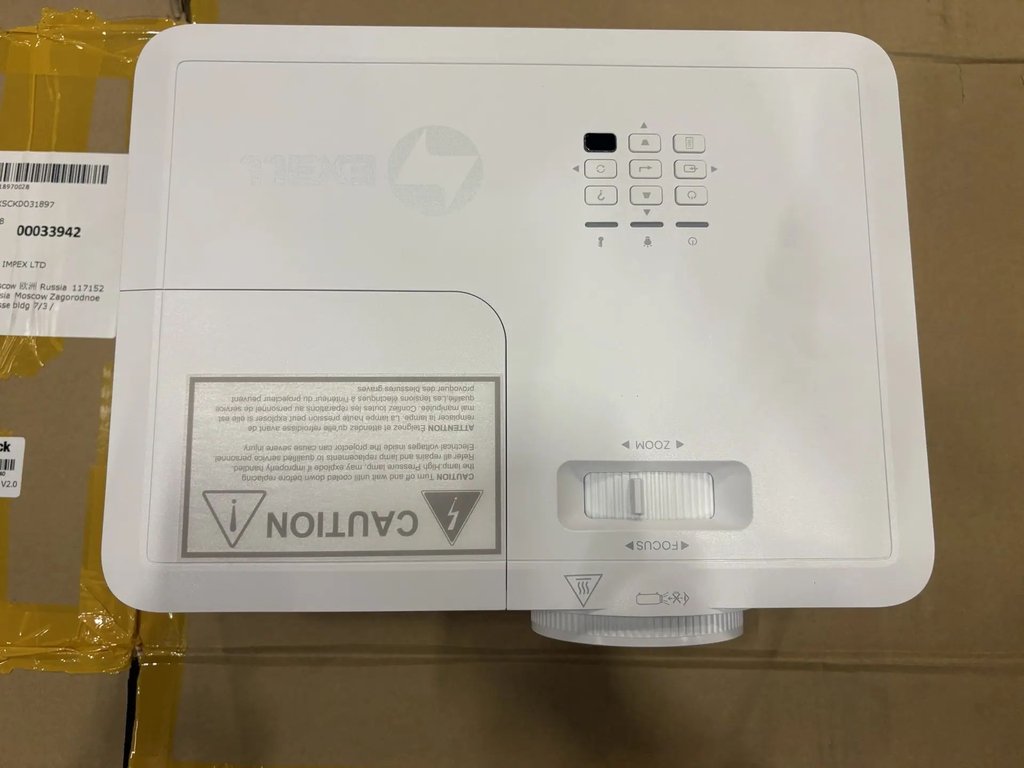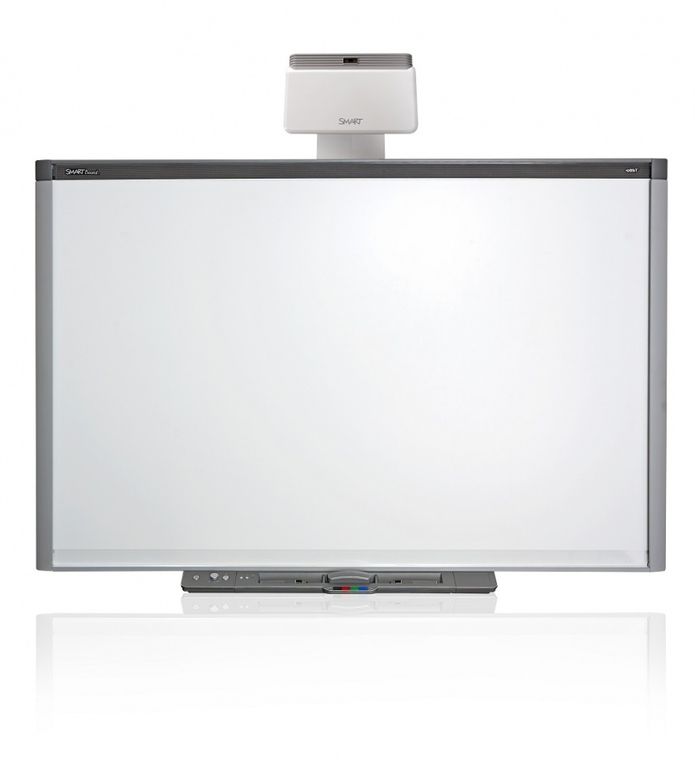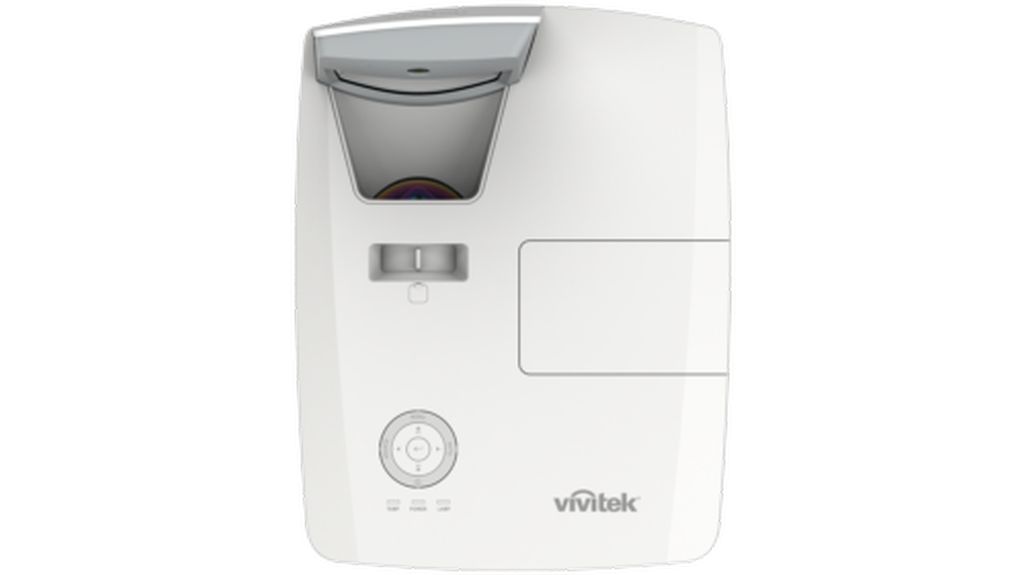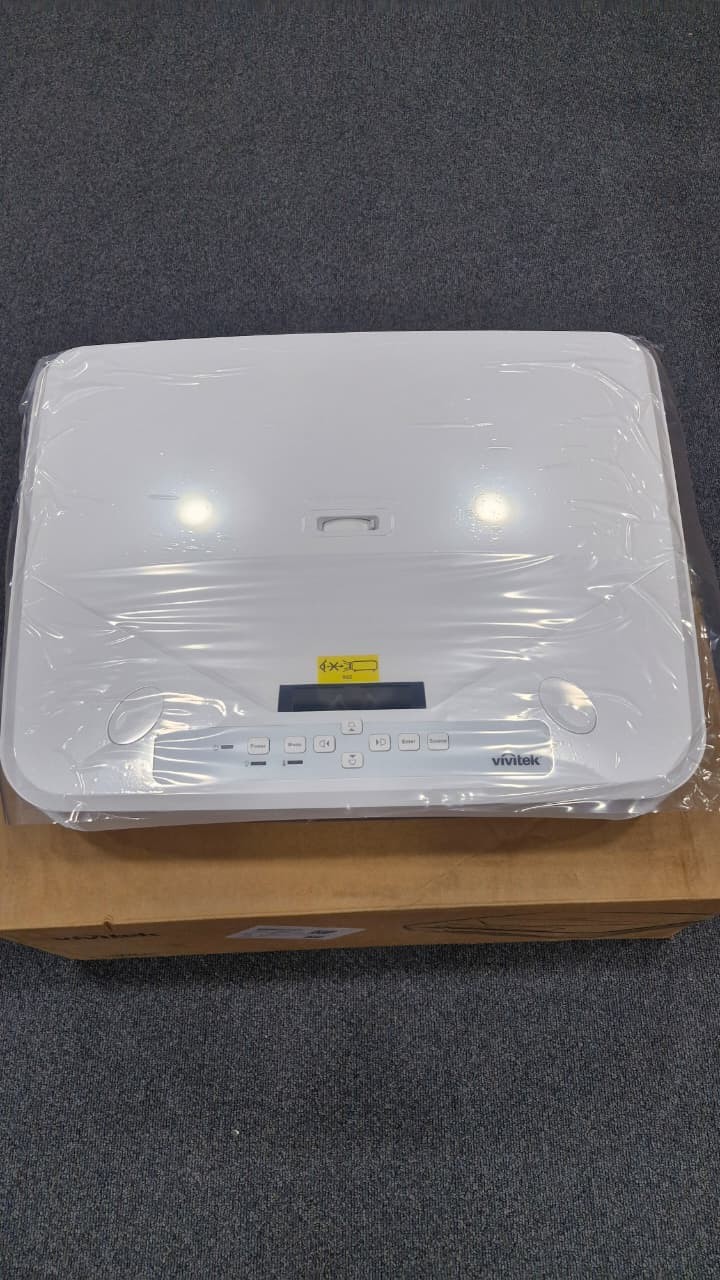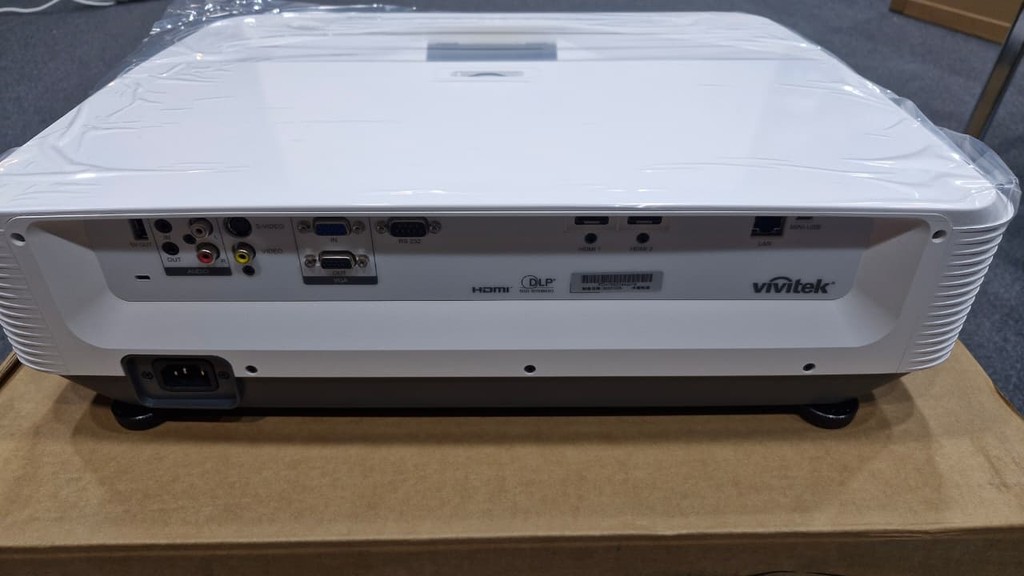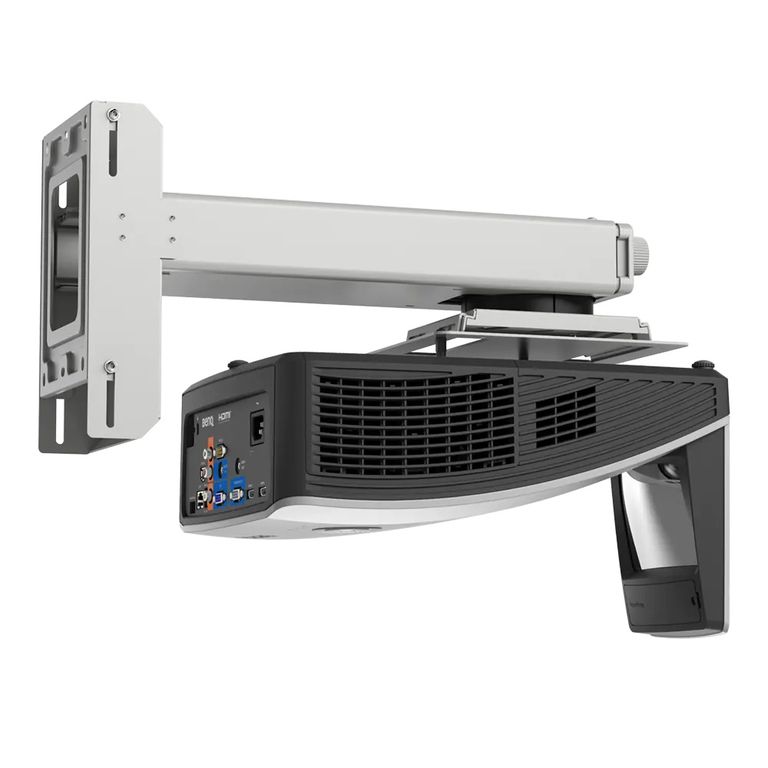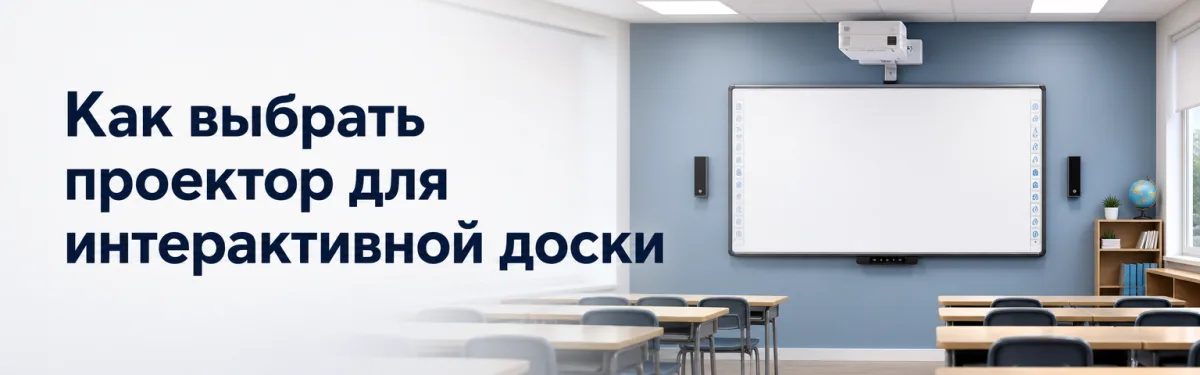
Проектор для интерактивной доски выбирают с учетом освещения, размера рабочей области, расстояния до стены и способа подключения. Разбираем параметры, которые влияют на читаемость изображения и удобство работы у доски.
Содержание
- Какая яркость нужна в учебном помещении
- Разрешение и формат изображения
- Проекционное отношение и положение проектора
- Что означает совместимость с интерактивной доской
- Размер рабочей области
- Подключение изображения и касаний
- Интерактивные функции самого проектора
- Программное обеспечение и операционная система
- Параметры, которые легко упустить
- Проверка комплекта перед монтажом
Проектор в классе должен не просто выводить крупную картинку. От него зависят читаемость мелкого текста, точность работы с интерактивными объектами и то, будет ли учитель закрывать изображение собственной тенью. Поэтому проекторы для учебных классов оценивают вместе с доской, помещением, креплением и источником сигнала.
Четыре основных параметра выбора - яркость, разрешение, проекционное отношение и совместимость. При этом характеристики нельзя рассматривать по отдельности. Например, яркий длиннофокусный проектор может оказаться неудобнее менее мощной ультракороткофокусной модели, если преподаватель постоянно находится между объективом и доской.
Какая яркость нужна в учебном помещении
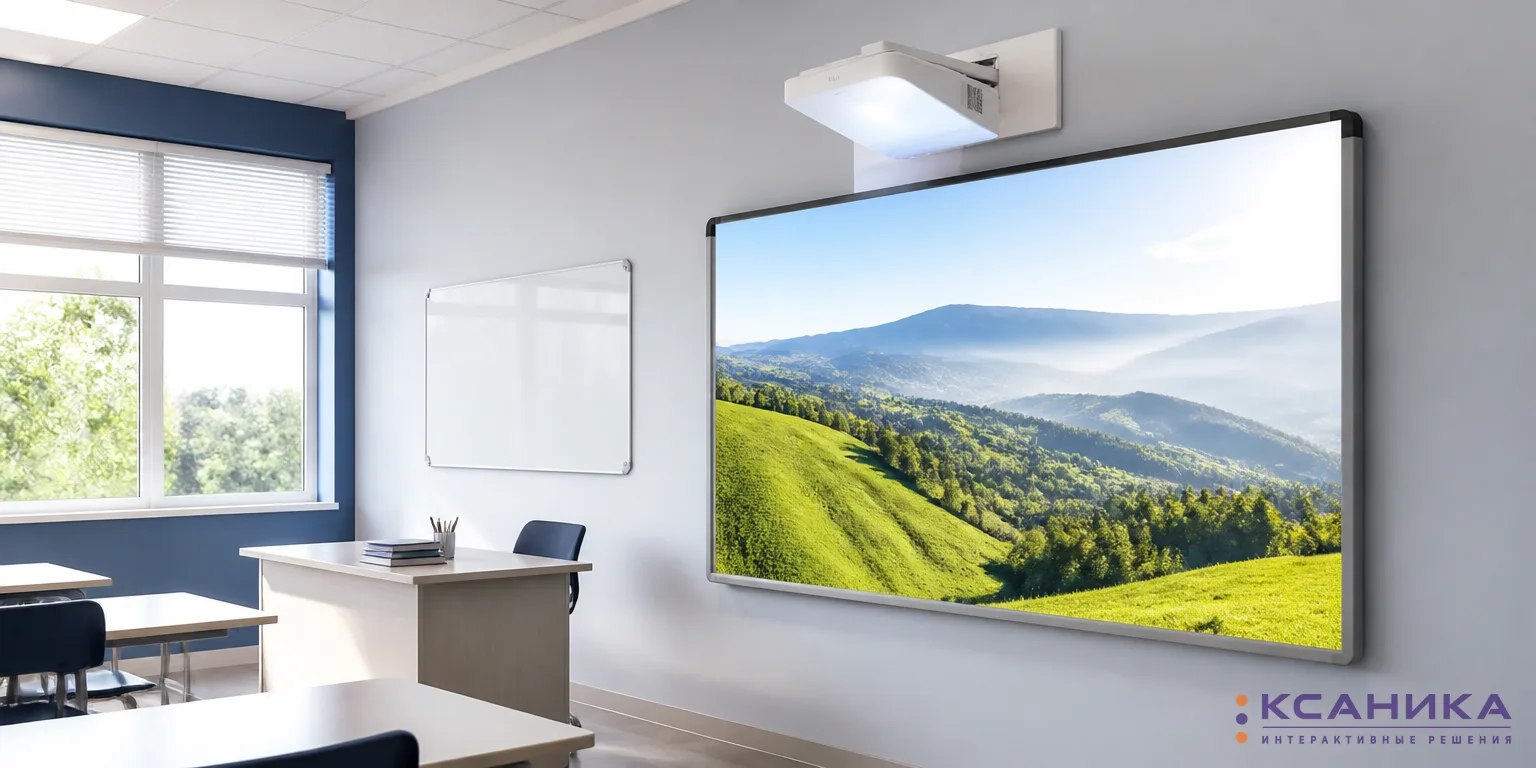
Запас яркости помогает сохранить читаемость текста при включенном освещении.
Яркость проектора указывают в люменах. Для объективного сравнения лучше ориентироваться на ANSI-люмены или значения, измеренные по сопоставимой международной методике. Маркетинговые обозначения вроде LED lumens нельзя напрямую сравнивать с ANSI-люменами.
Необходимый световой поток зависит не только от площади изображения. На результат влияют дневной свет, потолочные светильники, цвет и отражающая способность поверхности доски. Чем светлее помещение и крупнее изображение, тем больший запас яркости потребуется.
| Условия работы | Ориентир по яркости | Практический комментарий |
|---|---|---|
| Небольшой затемняемый кабинет, изображение до 80 дюймов | 3000-3500 ANSI лм | Подходит для презентаций и видео, если прямой солнечный свет не попадает на доску |
| Обычный учебный класс, изображение 80-100 дюймов | 3500-4500 ANSI лм | Рабочий диапазон для уроков при включенном общем освещении |
| Светлый класс или аудитория, изображение 100-120 дюймов | 4500-6000 ANSI лм | Нужен запас для таблиц, схем и мелкого текста |
| Большая аудитория или сложное фоновое освещение | От 6000 ANSI лм | Расчет желательно выполнять по освещенности и фактическому размеру изображения |
Брать максимальную яркость без учета условий тоже не стоит. Слишком яркое изображение в небольшом затемненном кабинете утомляет глаза, а мощный проектор может быть шумнее и дороже в обслуживании. Полезнее предусмотреть запас примерно 15-25 процентов относительно минимально достаточного значения. Он компенсирует постепенное снижение светового потока и небольшие изменения освещения.
Для интерактивной доски оценивают не яркость белого поля сама по себе, а читаемость учебного материала при штатном освещении. Проверочный слайд должен содержать мелкий текст, тонкие линии, цветные диаграммы и светло-серые элементы.
У лазерных проекторов яркость обычно снижается плавно, а источник света рассчитан на десятки тысяч часов. Ламповые модели могут стоить дешевле, но потребуют замены лампы и очистки фильтров. Для школы с ежедневной нагрузкой стоимость обслуживания часто оказывается не менее значимой, чем начальная цена.
Разрешение и формат изображения
Для доски важнее нативное разрешение проектора, а не максимальное разрешение входного сигнала. Если модель принимает 4K, но ее матрица имеет разрешение 1280 на 800 пикселей, изображение все равно будет физически построено в 1280 на 800. Масштабирование может сделать мелкие подписи менее четкими.
Минимальным практичным вариантом для учебного класса остается WXGA 1280 на 800 с форматом 16:10. Такое разрешение подходит для презентаций, браузера и большинства образовательных программ. Full HD 1920 на 1080 лучше передает мелкий текст, чертежи и интерфейсы с большим числом элементов. WUXGA 1920 на 1200 сохраняет формат 16:10 и дает больше пространства по высоте, что удобно для документов и электронных таблиц.
- XGA 1024 на 768 имеет формат 4:3 и подходит в основном для старых досок и существующих систем, где сохранение геометрии важнее детализации.
- WXGA 1280 на 800 представляет разумный базовый уровень для классов с широкоформатной доской.
- Full HD 1920 на 1080 удобен для видео, детализированных схем и небольших подписей.
- WUXGA 1920 на 1200 хорошо сочетается с досками формата 16:10 и рабочими приложениями.
Формат изображения проектора желательно согласовать с рабочей областью доски. При несовпадении 4:3, 16:9 и 16:10 часть поверхности останется незадействованной либо изображение придется растянуть. Растяжение нарушает пропорции, а черные поля уменьшают полезную диагональ.
Проекционное отношение и положение проектора
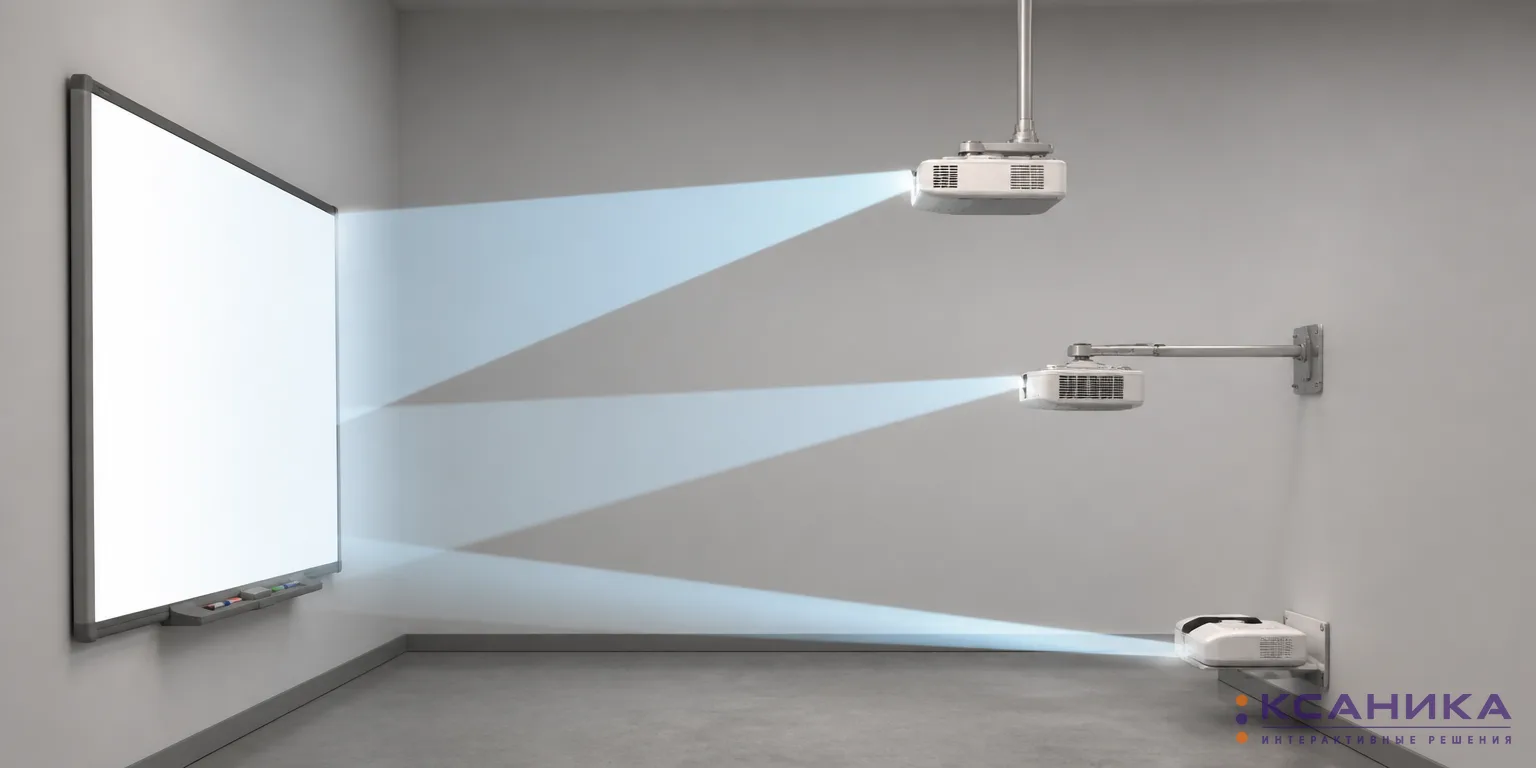
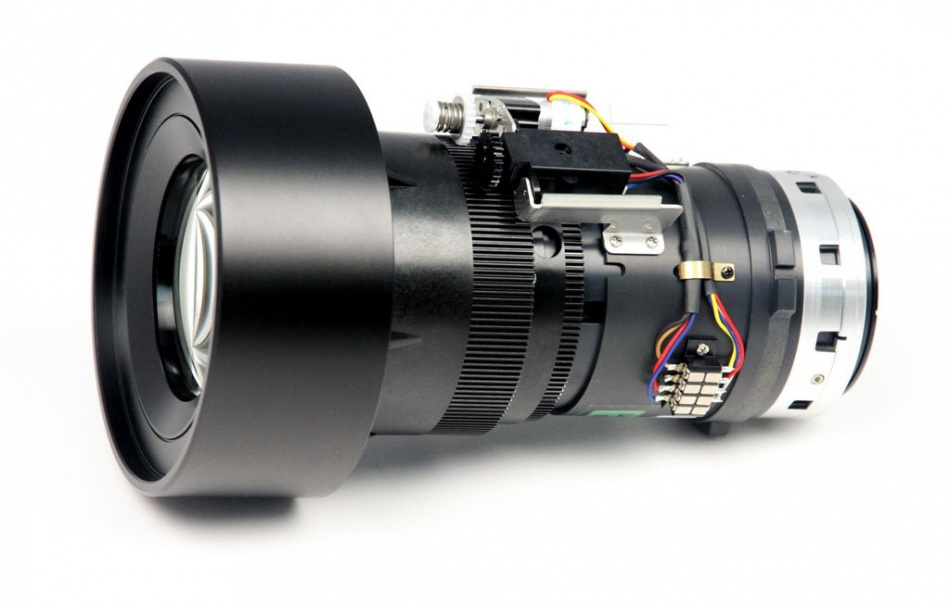
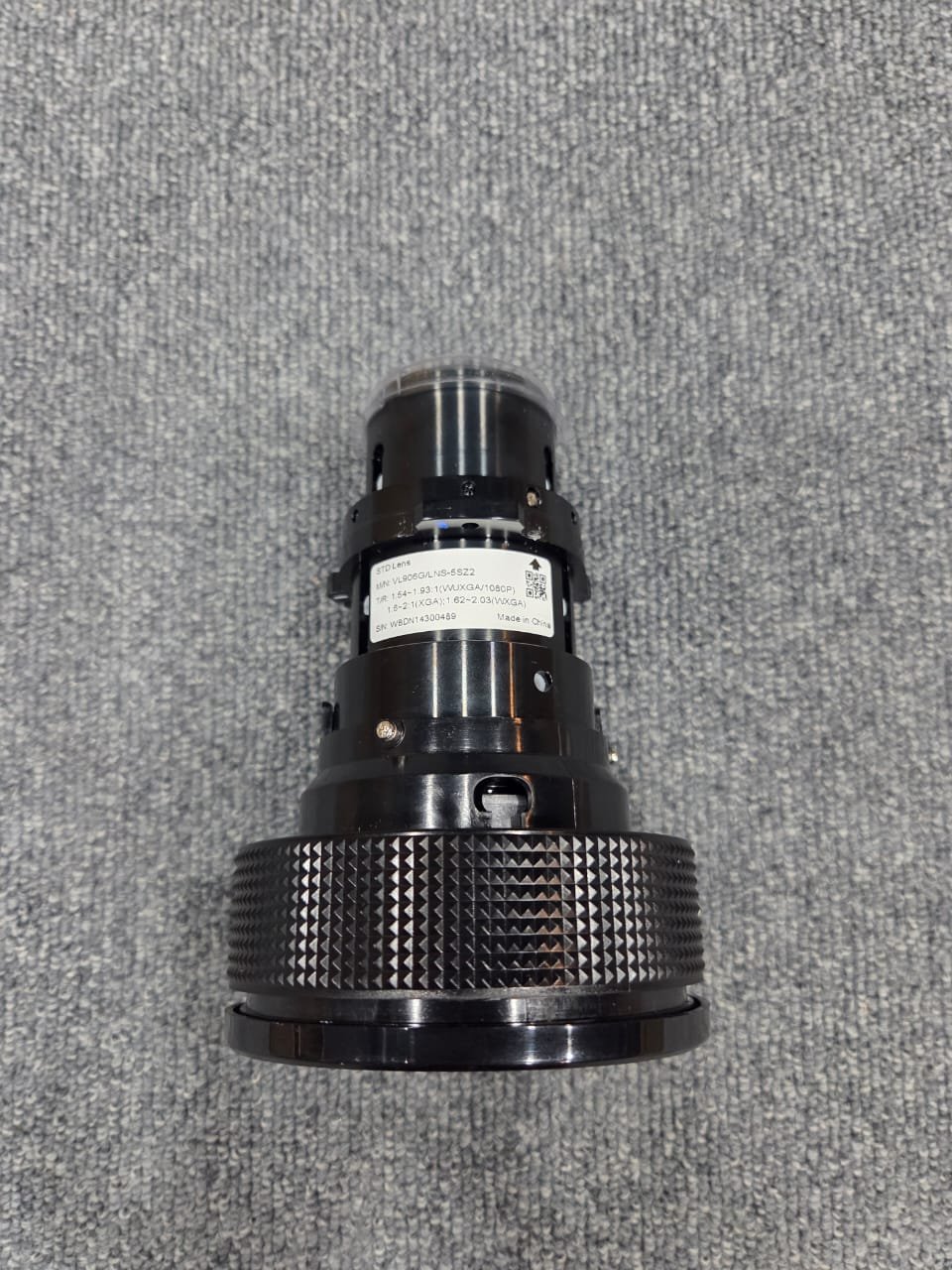
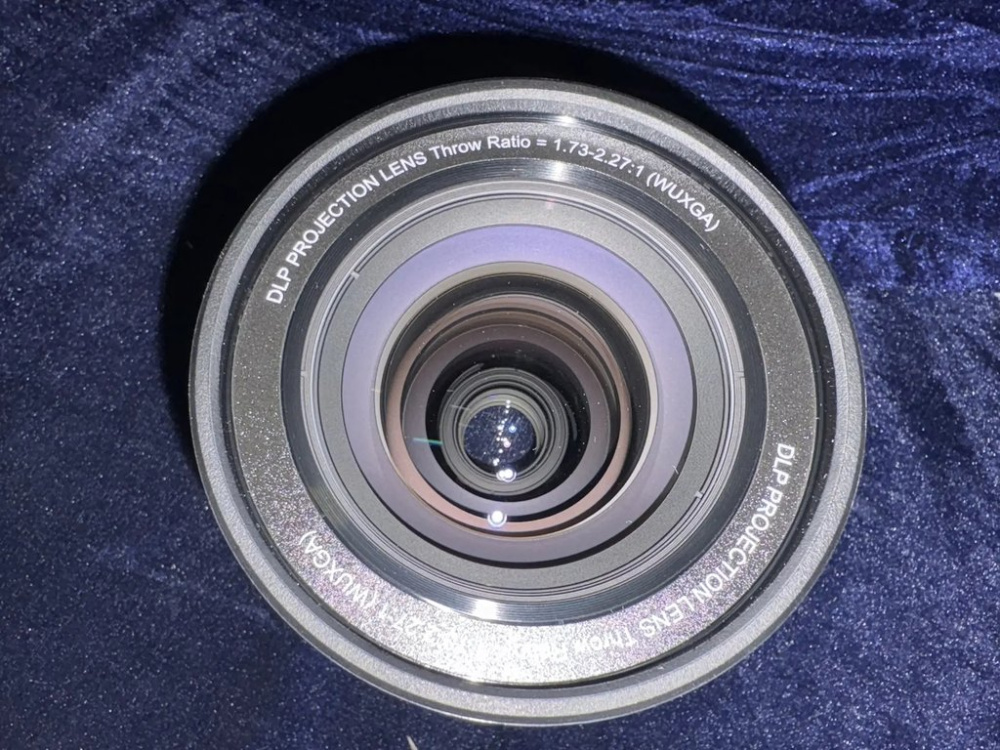
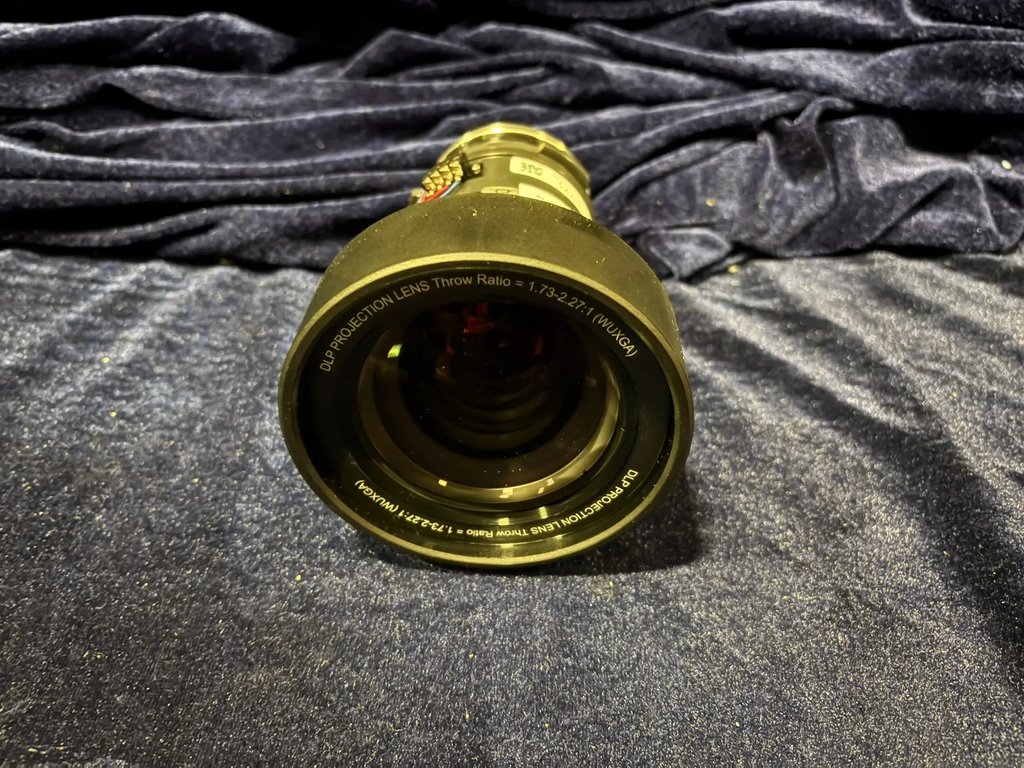
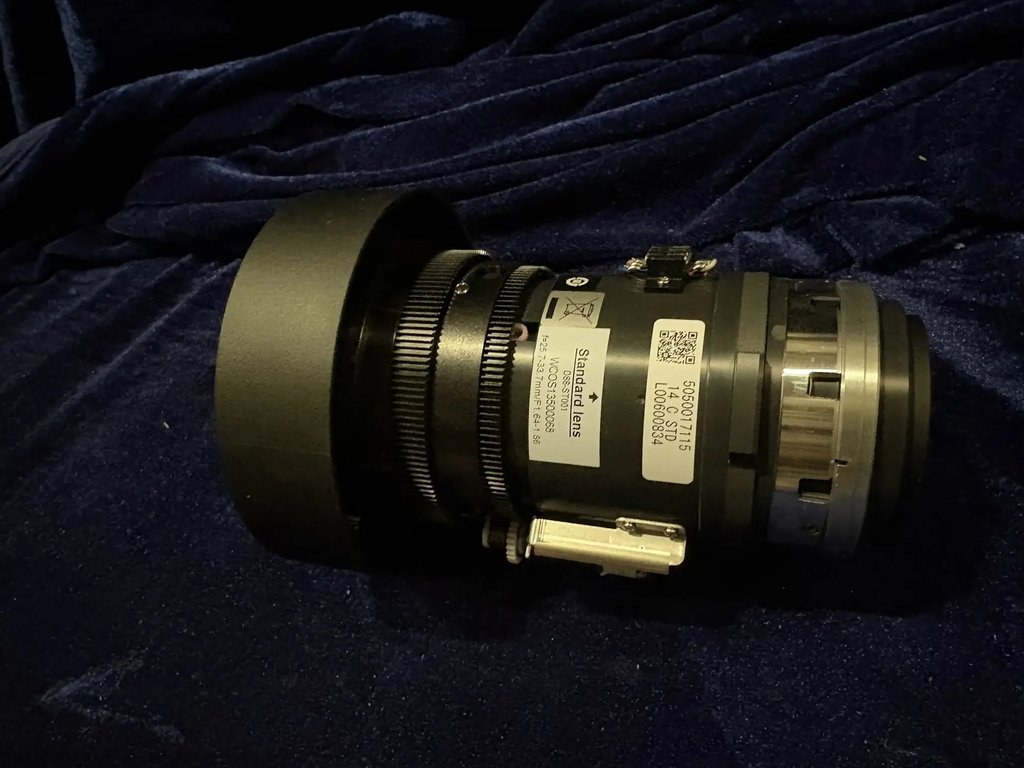
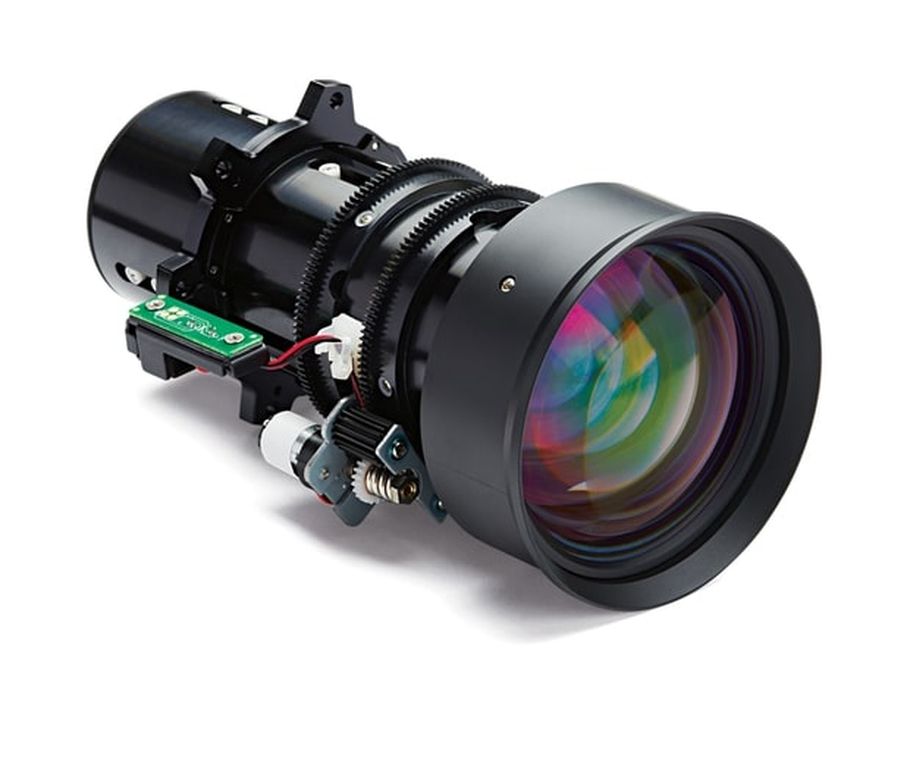
Чем меньше проекционное отношение, тем ближе объектив можно разместить к доске.
Проекционное отношение показывает, на каком расстоянии объектив формирует изображение нужной ширины. Его рассчитывают по формуле расстояние от объектива до доски / ширина изображения. Если объектив находится в 0,55 м от поверхности, а ширина изображения составляет 2 м, требуемое отношение равно 0,275.
Измерять нужно именно от объектива, а не от стены, корпуса или точки крепления кронштейна. У разных моделей объектив расположен по-разному, поэтому ошибка даже в 10-15 см может помешать заполнить рабочую область.
| Тип оптики | Типичное проекционное отношение | Особенности рядом с доской |
|---|---|---|
| Стандартная | Примерно 1,2-2,0 | Проектор размещают далеко от доски, человек создает заметную тень и может смотреть в луч |
| Короткофокусная | Примерно 0,4-1,0 | Тень меньше, но для крупного изображения обычно требуется расстояние около метра или более |
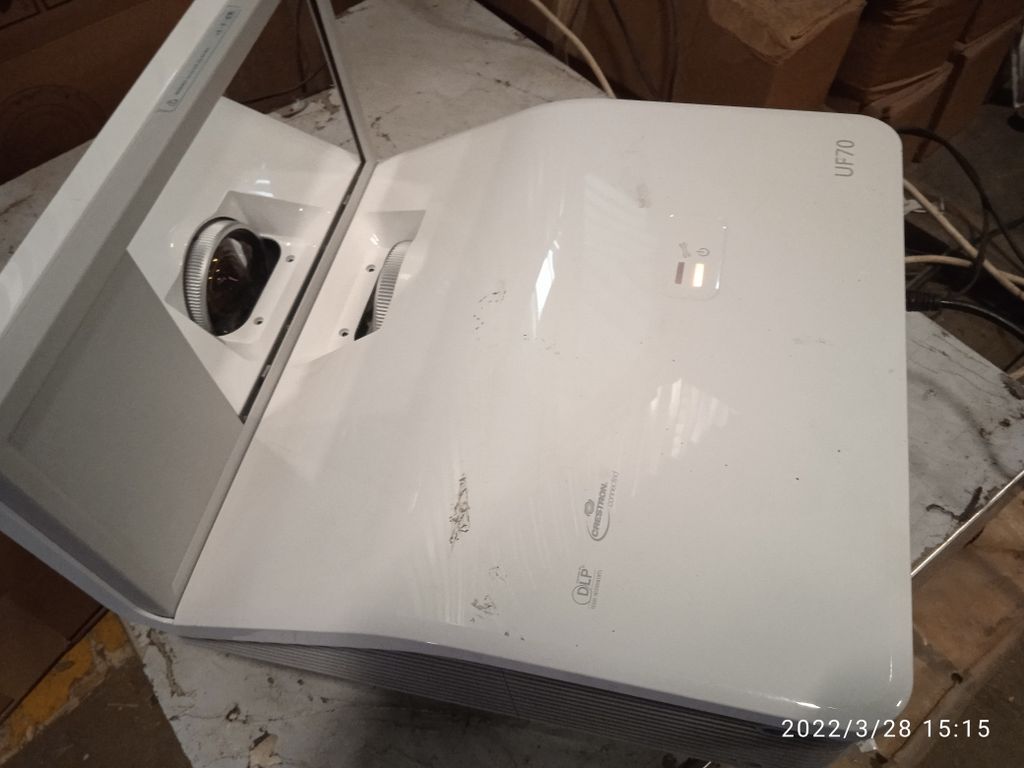
| Ультракороткофокусная | Обычно до 0,4 | Проектор устанавливают над доской, тень и прямое попадание света в глаза минимальны |
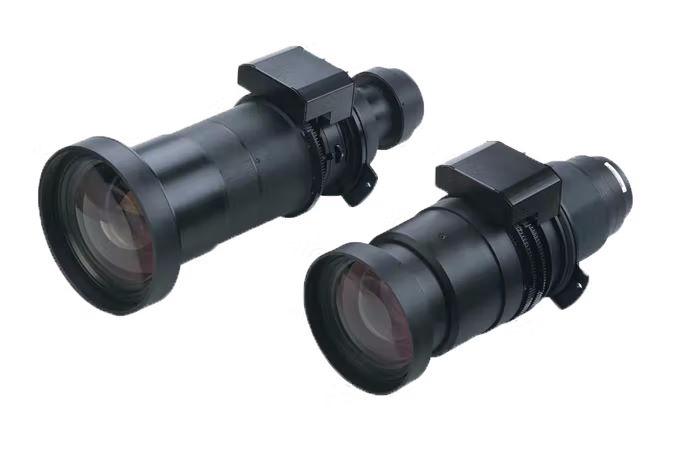
Границы классов оптики у производителей могут различаться, поэтому название категории не заменяет расчет. Для каждой модели нужно проверить таблицу расстояний или проекционный калькулятор производителя. Если у объектива есть диапазон, например 0,27-0,37, он дает некоторую свободу монтажа, но не отменяет ограничений кронштейна.
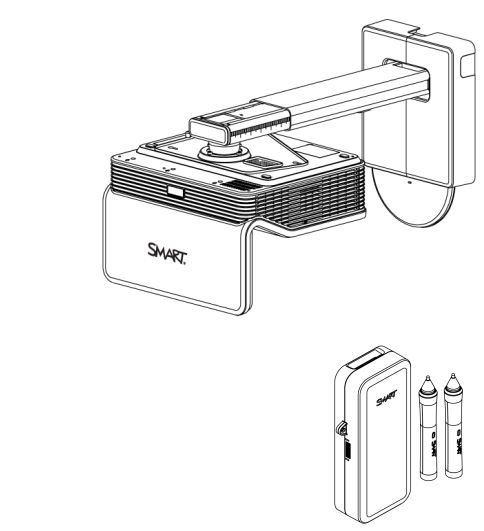
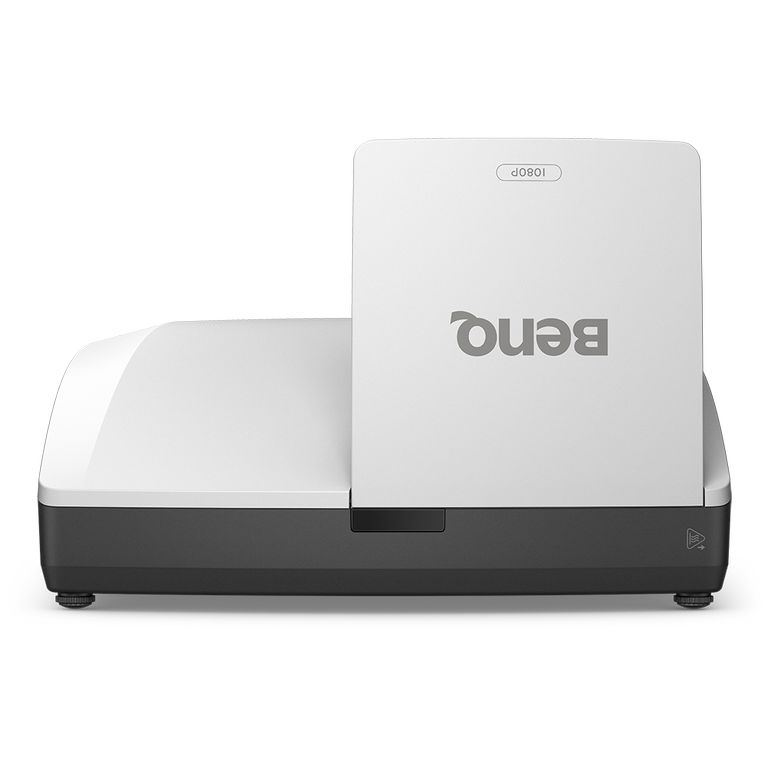
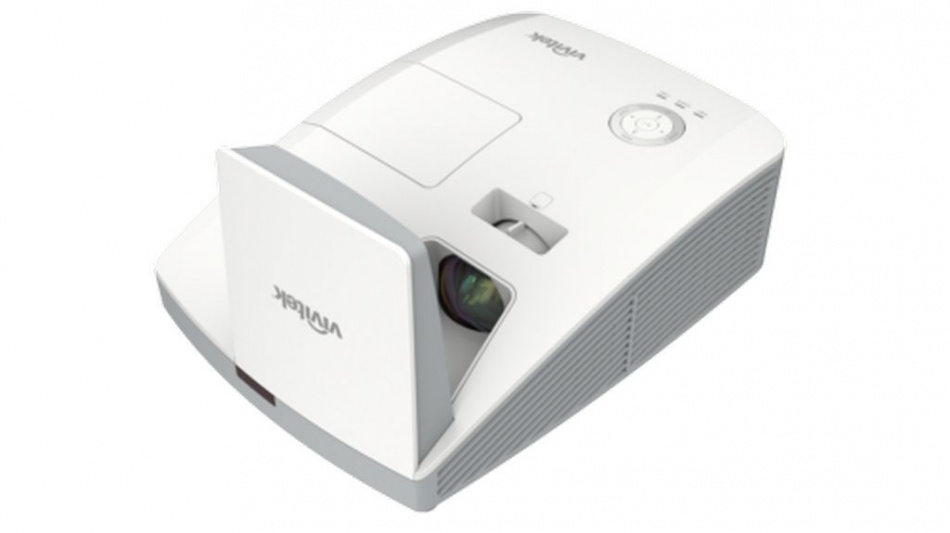
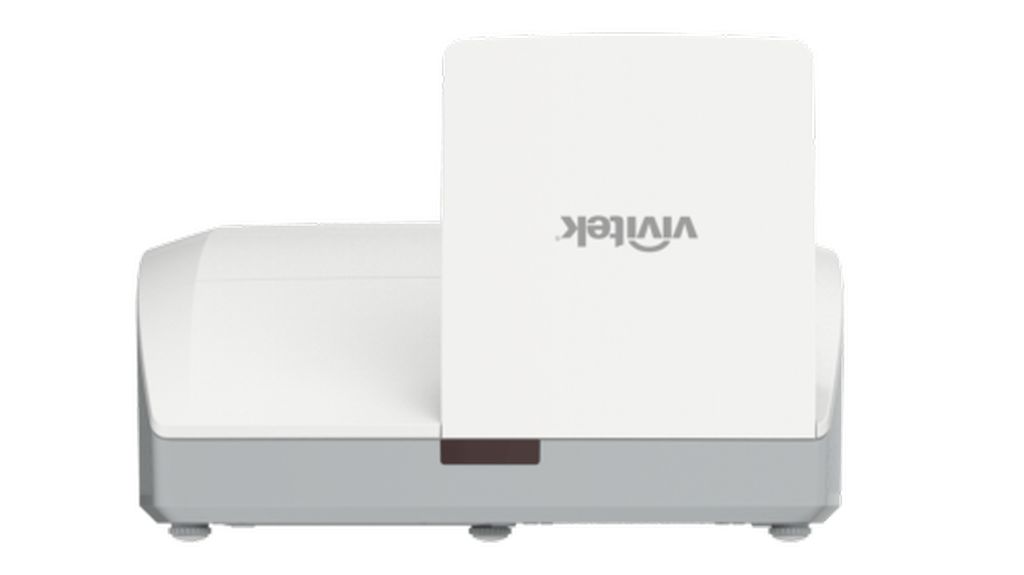
Для интерактивной доски чаще всего выбирают ультракороткофокусный проектор. Он крепится на стене над рабочей поверхностью, почти не создает тени и не слепит пользователя. Однако такая оптика чувствительна к неровностям стены и небольшим отклонениям крепления. Волнистая поверхность превращает прямые линии в изогнутые, а перекос кронштейна приходится исправлять геометрической коррекцией.
Цифровая коррекция трапеции удобна при настройке, но не должна заменять точный монтаж. Она уменьшает фактически используемое разрешение и иногда ухудшает четкость по краям. Сначала выравнивают доску и проектор механически, затем применяют минимальную электронную коррекцию.
Что означает совместимость с интерактивной доской
В обычной системе доска и проектор не обязаны поддерживать единый фирменный протокол. Проектор выводит изображение с компьютера, а доска передает координаты касаний через USB или другой интерфейс. Их совместимость складывается из геометрии, формата изображения, подключения и возможности корректно выполнить калибровку.
Размер рабочей области
Проектор должен заполнять активную область доски, не выходя на рамку и не оставляя крупных полей. Проверять следует ширину и высоту рабочей поверхности, а не только заявленную диагональ. У двух досок с одинаковой общей диагональю размеры активной зоны могут различаться из-за рамки и пропорций.
Подключение изображения и касаний
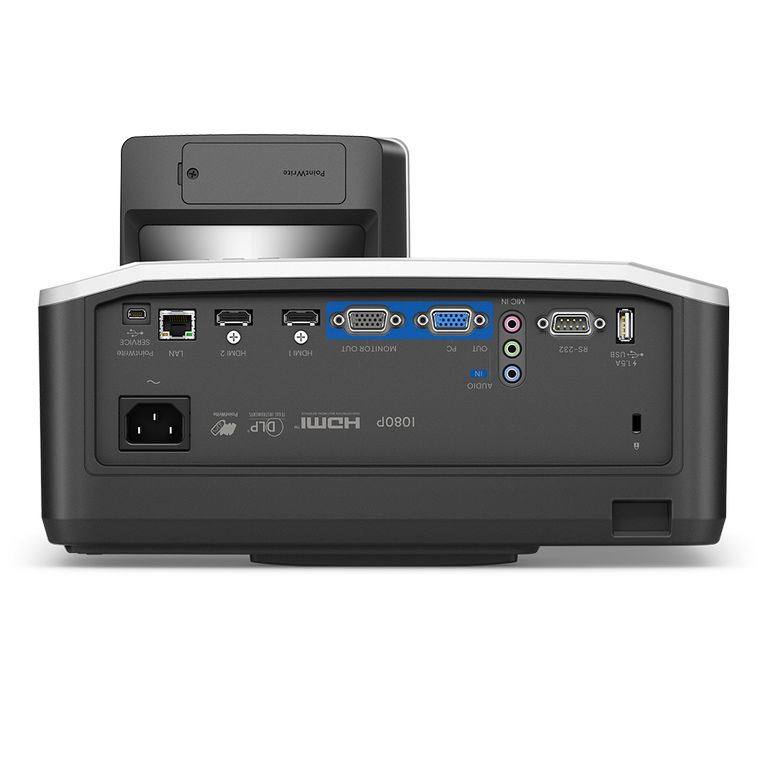
HDMI передает изображение и звук, но не передает касания от стандартной интерактивной доски к компьютеру. Для них обычно нужен отдельный USB-кабель. При большой длине линии пассивный USB может работать нестабильно, поэтому используют активный удлинитель, передатчик по витой паре или локальный компьютер рядом с доской.
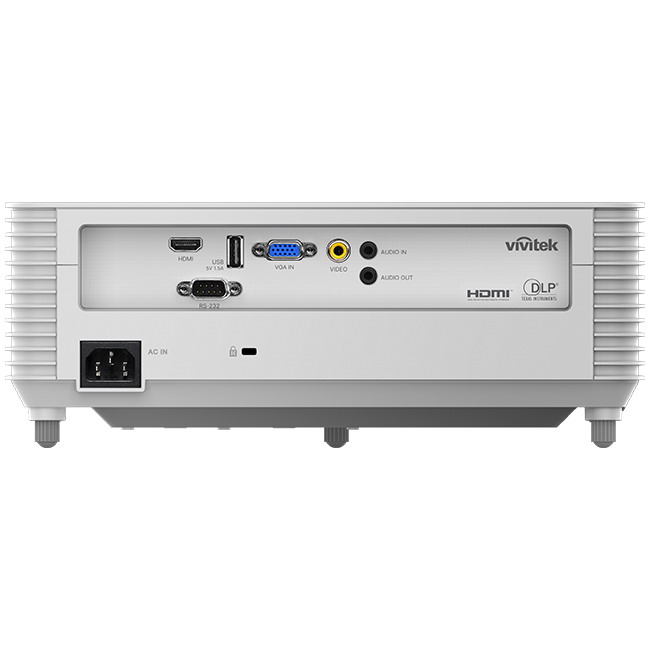
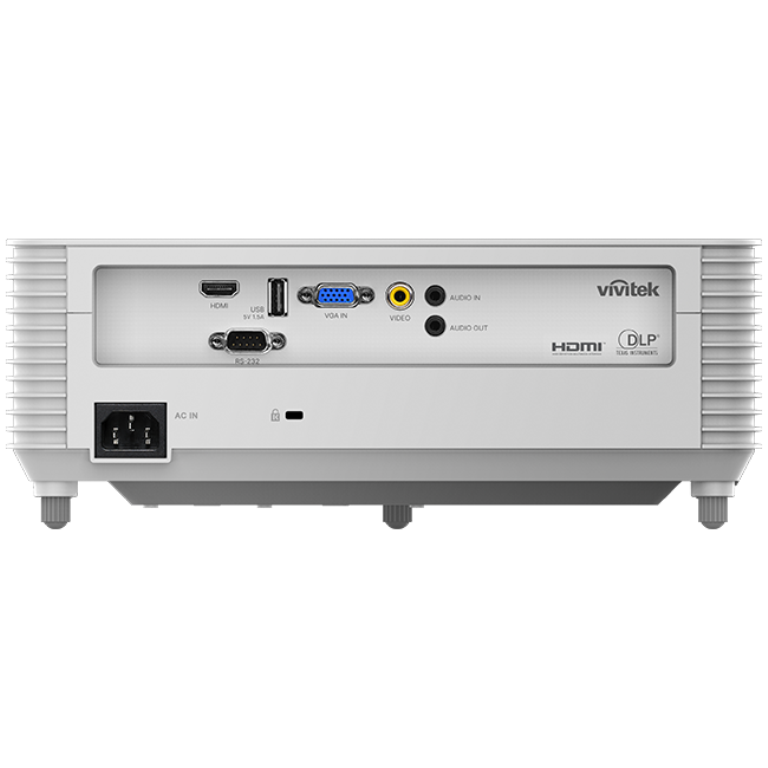
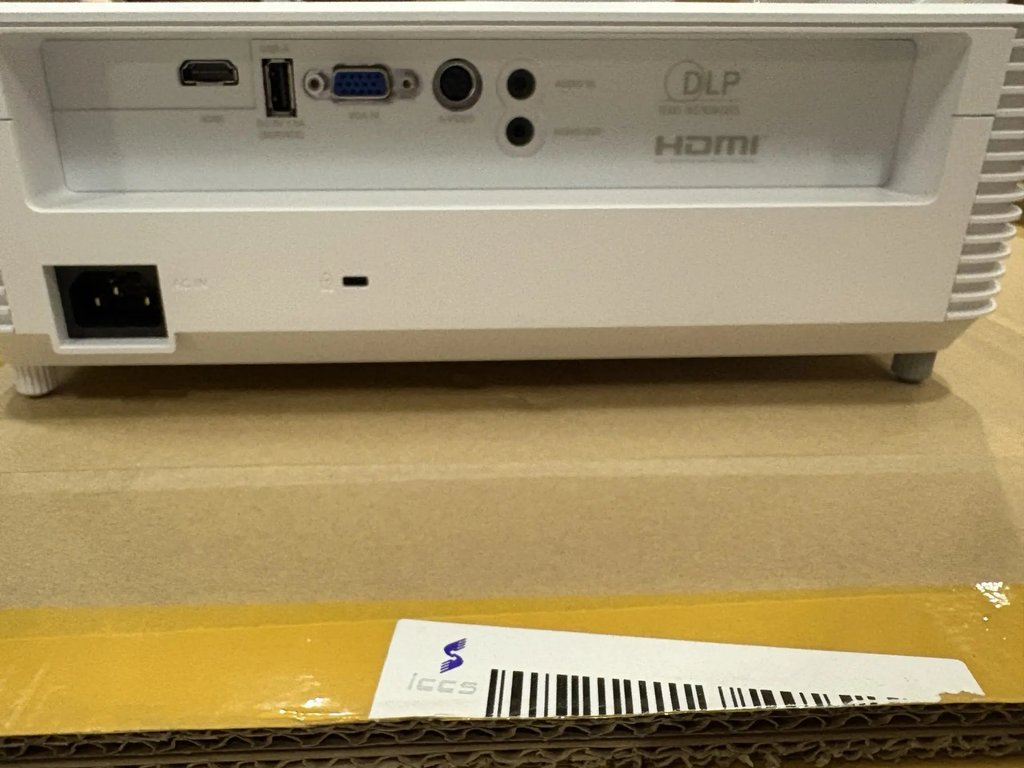
В существующем классе полезно заранее проверить набор интерфейсов. VGA сохраняют лишь ради старых компьютеров. Для новой системы предпочтительнее HDMI, DisplayPort или передача сигнала по HDBaseT, если проектор и инфраструктура ее поддерживают. Беспроводной показ экрана удобен для презентаций, но не всегда возвращает касания на устройство пользователя.
Интерактивные функции самого проектора
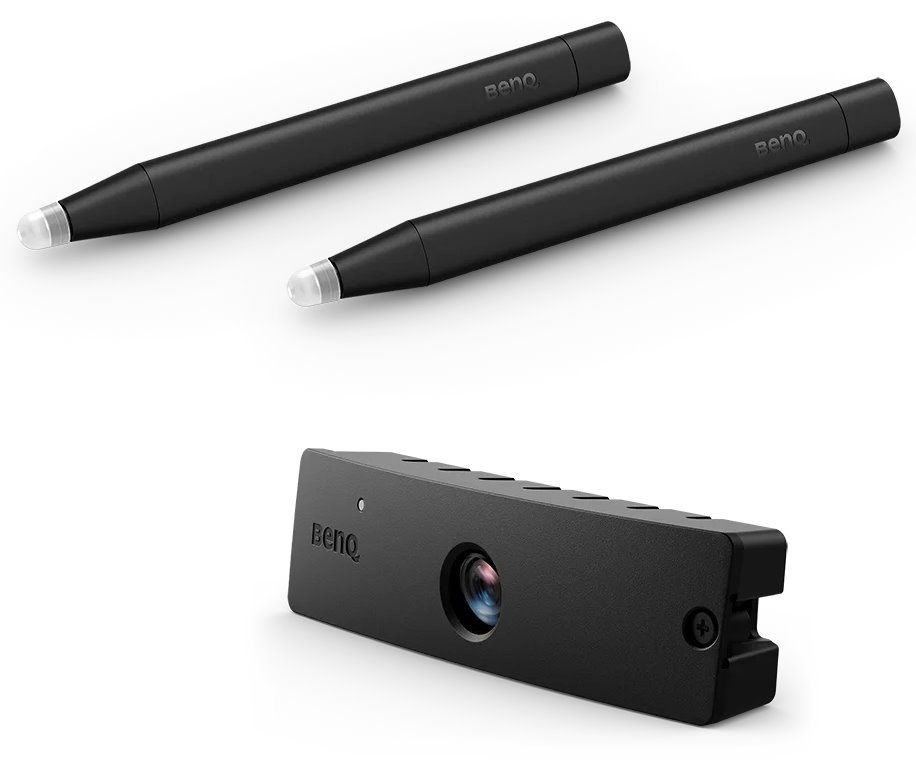
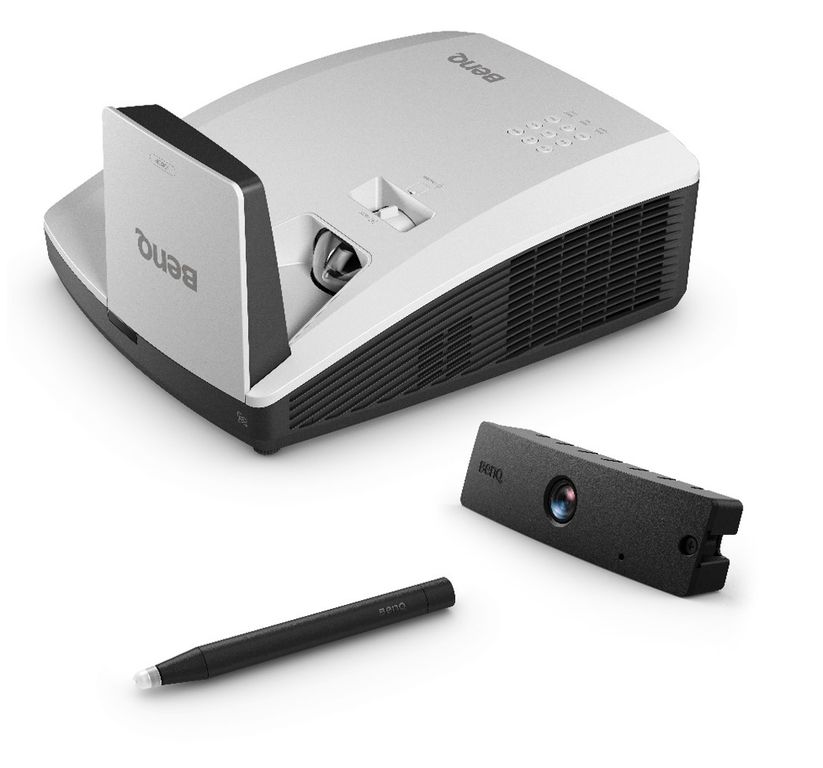
Некоторые проекторы поддерживают электронные перья или сенсорный модуль. В комплекте с обычной интерактивной доской эти функции могут дублировать существующую систему. Одновременная работа двух механизмов ввода иногда вызывает конфликт драйверов, двойные касания или расхождение координат. До покупки стоит решить, какой компонент будет отвечать за интерактивность.
Программное обеспечение и операционная система
Драйвер доски должен поддерживать используемую версию Windows, macOS или Linux. Если в классе установлен мини-компьютер, проверьте наличие свободного USB-порта и возможность автоматического запуска службы доски. При работе с ноутбуками преподавателей следует предусмотреть понятную схему подключения без постоянной переустановки драйверов.
Параметры, которые легко упустить
Уровень шума особенно заметен, когда проектор расположен над головой преподавателя. Для небольшого класса комфортнее модели, работающие примерно в диапазоне 28-32 дБ в штатном или экономичном режиме. Паспортное минимальное значение часто относится именно к экономичному режиму, где яркость ниже.
Сдвиг объектива и оптический зум упрощают монтаж, но у ультракороткофокусных моделей эти возможности обычно ограничены. Зато большое значение имеют регулировки фирменного настенного кронштейна. Он должен позволять точно менять высоту, вылет, наклон и поворот проектора.
Также следует проверить:
- ресурс источника света и условия гарантии;
- доступ к фильтрам без демонтажа проектора;
- наличие сетевого управления и удаленного контроля состояния;
- автоматическое включение при появлении сигнала;
- встроенный динамик, если отдельная акустика не предусмотрена;
- длину и трассу силовых, HDMI и USB-кабелей;
- возможность заблокировать кнопки и настройки от случайного изменения.
Проверка комплекта перед монтажом
Начать проверку стоит с точных размеров активной области доски. Затем определяют желаемую ширину изображения, рассчитывают проекционное отношение и сопоставляют результат с диапазоном конкретного объектива. После этого оценивают яркость при реальном освещении, выбирают разрешение и проверяют формат кадра.
- Сверьте формат и размеры изображения с рабочей областью доски.
- Убедитесь, что кронштейн обеспечивает требуемое расстояние от объектива.
- Проверьте видеоинтерфейсы, отдельное подключение USB и допустимую длину кабелей.
- Уточните поддержку драйверов доски на штатном компьютере.
- Заложите доступ для обслуживания фильтров, разъемов и крепления.
- После установки выполните механическое выравнивание, настройку фокуса и калибровку касаний.
При приемке системы полезно открыть не только тестовую сетку, но и обычный учебный материал. Текст должен читаться с последних парт, курсор должен совпадать с точкой касания по центру и в углах, а преподаватель не должен перекрывать значимую часть изображения. Так обнаруживаются проблемы, которые не видны в таблице характеристик, но ежедневно мешают работе у доски.